「Search Consoleを設定しようとしたら、ドメインとURLプレフィックスが出てきた」
「どっちを選べばいいの?」
「間違えてドメインを選んだらダメ?」
Google Search Consoleを初めて設定すると、
「ドメイン」
「URLプレフィックス」
という2つの選択肢が表示されます。
名前だけ見ても、
「何が違うの?」
と思いますよね。
先に結論をいうと、このブログシリーズでは、
URLプレフィックス
を使って進めます。
ただし、
「ドメインを選ぶと間違い」
という意味ではありません。
管理できる範囲と、サイトの所有者であることを確認する方法が違います。
この記事では、
- ドメインとURLプレフィックスの違い
- どこまで管理できるのか
- 所有権確認の違い
- 初心者はどちらを選べばいいのか
- 間違えてドメインを選んだ場合
- Cocoonで設定するときの考え方
を、できるだけ簡単に説明します。
Search Consoleとは?
Google Search Consoleは、
Google検索で自分のブログがどのように表示されているか
を確認するためのGoogleのサービスです。
たとえば、
- Google検索に記事が表示された回数
- 検索結果からクリックされた回数
- どんな検索キーワードで表示されたか
- Googleにページが登録されているか
- サイトマップの送信状況
などを確認できます。
ものすごく簡単にいうと、
Search Console
=Google検索に出るまで・検索結果でどう見られているかを見るもの
です。
Google Analyticsとは役割が少し違います。
Google Analytics
=ブログに来たあとの行動
Search Console
=ブログに来る前のGoogle検索
と覚えておけば大丈夫です。

最初に「ドメイン」と「URLプレフィックス」が表示される
Search Consoleで新しいサイトを登録すると、
「ドメイン」
「URLプレフィックス」
という2つの方法が表示されます。
どちらも、
「このWebサイトをSearch Consoleで管理します」
という登録方法です。
違うのは、
どこまでを一つのサイトとして管理するか
です。
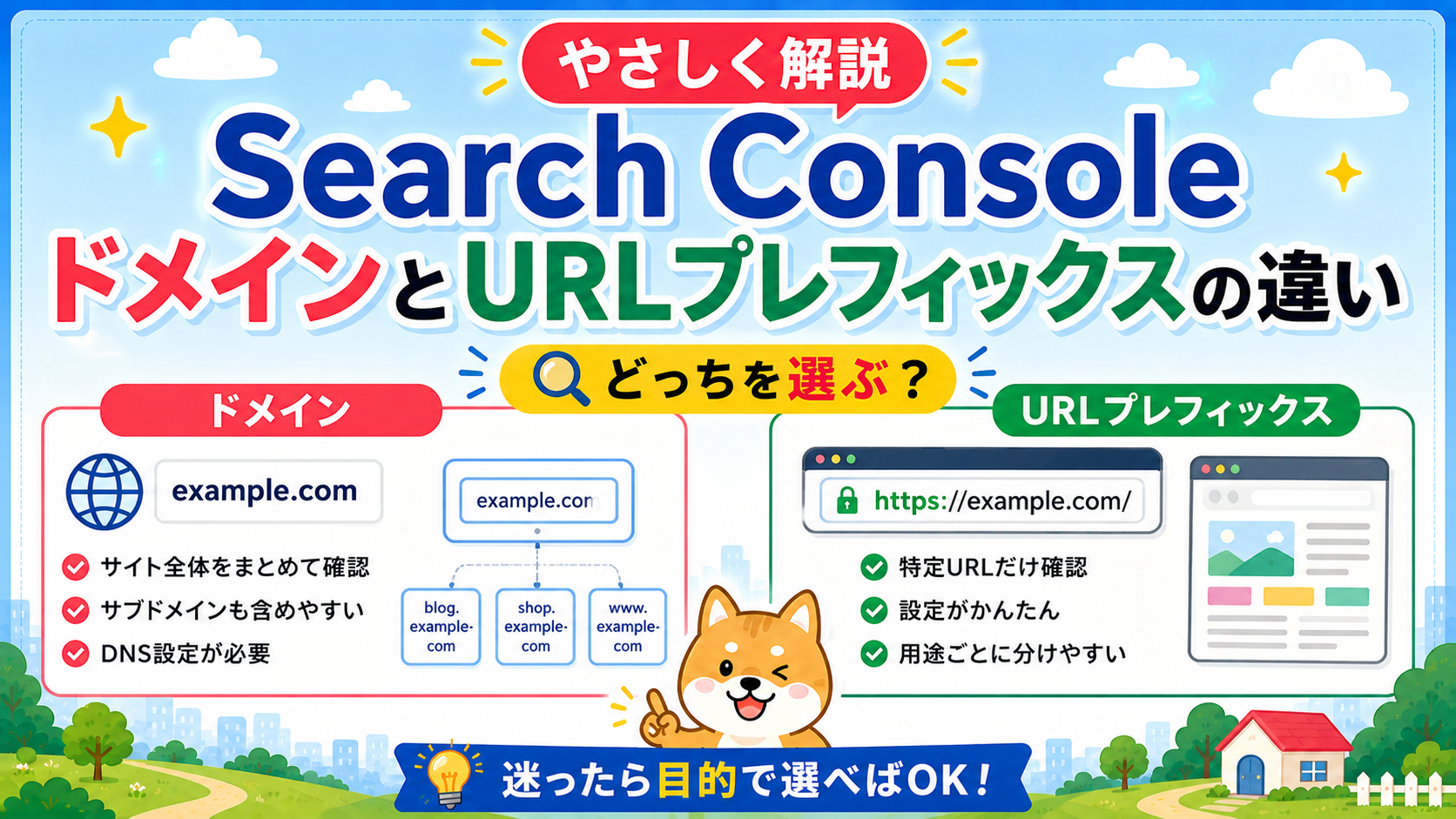
ドメインとは?
ドメインを選ぶと、
そのドメインに含まれるサブドメインや、http・httpsなどをまとめて管理できます。
たとえば、
>example.com
をドメインプロパティとして登録すると、
>https://example.com/
だけではなく、
>http://example.com/
>https://www.example.com/
>https://blog.example.com/
なども対象になります。
つまり、
ドメイン
=そのドメイン全体をまとめて管理する
というイメージです。
URLプレフィックスとは?
URLプレフィックスでは、
入力したURLから始まるページだけ
を管理します。
たとえば、
>https://example.com/
を登録した場合、
>https://example.com/article
などは対象になります。
一方、
>http://example.com/
や、
>https://blog.example.com/
は別のURLなので、そのURLプレフィックスには含まれません。
つまり、
URLプレフィックス
=このURLから始まるサイトだけ管理する
というイメージです。
ものすごく簡単に比べると
ドメイン
>example.com
をまとめて管理
↓
>https://example.com/>http://example.com/>https://www.example.com/>https://blog.example.com/
などをまとめて対象にできます。
URLプレフィックス
>https://example.com/
を管理
↓
そのURLから始まるページだけを対象にします。
つまり、
ドメイン
=広くまとめて管理
URLプレフィックス
=指定したサイトだけ管理
と考えると分かりやすいです。
一番大きな違いは「所有権の確認方法」
初心者にとって一番大きな違いは、
サイトの所有者であることを確認する方法
です。
Search Consoleでは、
「本当にこのWebサイトを管理している人なのか」
をGoogleへ確認する必要があります。
これを、
所有権の確認
と呼びます。
ドメインはDNSで確認する
ドメインプロパティを利用する場合、所有権確認にはDNSレコードを使います。
DNSという言葉が初めて出てくると、
「急に難しくなった!」
と感じるかもしれません。
簡単にいうと、
ドメインを管理しているサービス側へGoogle指定の情報を登録する
作業です。
Xserverを使っている場合なら、サーバーやドメイン側のDNS設定を操作することになります。
できない作業ではありません。
ただし、WordPressを初めて触る人にとっては、少し分かりにくいところです。
URLプレフィックスは確認方法が複数ある
URLプレフィックスでは、所有権確認に複数の方法を利用できます。
たとえば、
- HTMLファイル
- HTMLタグ
- Google Analytics
- Googleタグマネージャー
- DNS
などです。
そのため、
Google Analyticsをすでに設定している
↓
Search ConsoleでURLプレフィックスを登録
↓
Google Analyticsを利用して自動で確認
という場合もあります。
CocoonならHTMLタグで確認することもできる
Google Analyticsによる確認ができなかった場合は、
「HTMLタグ」
を使う方法があります。
Search Consoleに表示された、<meta name="google-site-verification" content="XXXXXXXX">
というタグの中から、
XXXXXXXX
の部分を使用します。
Cocoonでは、
「Cocoon設定」
↓
「アクセス解析・認証」(タブ形式で上部に表示されています。)
↓
「Google Search Console ID」
へ、この確認用IDを入力できます。
そのため、
WordPress
+
Cocoon
+
URLプレフィックス
の組み合わせは、初心者でも比較的設定しやすい方法です。
じゃあ初心者はURLプレフィックスを選べばいい?
このブログシリーズでは、
URLプレフィックス
をおすすめします。
理由は、
- WordPressブログ単体を管理しやすい
- Google Analyticsで確認できる場合がある
- HTMLタグによる確認もできる
- DNS設定を触らずに済む場合がある
- Cocoonから設定しやすい
からです。
ブログを始めたばかりなら、
「まずこのブログだけSearch Consoleで見られればいい」
というケースが多いと思います。
その場合はURLプレフィックスで十分です。
ドメインを選ぶ方がいい場合もある
もちろん、ドメインプロパティにもメリットがあります。
たとえば、
>example.com
だけでなく、
>blog.example.com
>shop.example.com
>service.example.com
など、複数のサブドメインをまとめて管理したい場合です。
このような場合は、
ドメインプロパティ
の方が一つにまとめて確認できます。
サブドメインでブログを作っている場合は?
ここは少し注意です。
たとえば、
>https://life.example.com/
というサブドメインでブログを運営しているとします。
ドメインプロパティで、
>example.com
を登録すると、
>life.example.com
だけでなく、
>design.example.com
など、同じドメイン配下の別サブドメインも対象になります。
一方、
URLプレフィックスで、
>https://life.example.com/
を登録すれば、そのブログだけを管理できます。
そのため、
「このブログだけSearch Consoleで見たい」
ならURLプレフィックスの方が分かりやすいです。
URLプレフィックスには何を入力する?
URLプレフィックスを選んだら、
ブログのURLを正確に入力します。
たとえば、
>https://example.com/
です。
ここで大切なのは、
>https://
まで含めることです。
ブログが、
>https://www.example.com/
なら、
>www
も含めます。
実際にブラウザで開いているブログURLを確認して、そのまま入力すれば分かりやすいです。
httpとhttpsは同じじゃないの?
URLプレフィックスでは、
>http://example.com/
と、
>https://example.com/
は別のURLとして扱われます。
現在のWordPressブログでSSLを設定して、https://
を使っているなら、https://
から始まるURLを登録します。
http://では通信が暗号化されないため、ブラウザで「保護されていない通信」などの表示が出ることがあります。
SSLについて分からない場合はこちらで説明しています。
間違えてドメインを選んでしまったら?
心配しなくて大丈夫です。
ドメインプロパティを選んだからといって、
ブログがおかしくなる
わけではありません。
DNS設定が分からなくて所有権確認で止まってしまった場合は、
新しくURLプレフィックスを追加
すれば大丈夫です。
ドメインプロパティとURLプレフィックスを両方登録することもできます。
両方登録してもいいの?
問題ありません。
たとえば、
ドメイン
>example.com
と、
URLプレフィックス
>https://blog.example.com/
を両方登録することもできます。
ドメイン全体を確認しながら、特定のブログだけを別プロパティで見る、といった使い方もできます。
ただ、ブログ初心者の段階では、
「どれを見ればいいの?」
と逆に分かりにくくなることもあります。
最初は一つ、
URLプレフィックス
で始めれば十分です。
Search Consoleの設定手順
このブログシリーズでは、
Google Analyticsを設定
↓
Search Consoleを開く
↓
URLプレフィックスを選ぶ
↓
ブログURLを入力
↓
所有権を確認
↓
必要ならHTMLタグをCocoonへ設定
↓
サイトマップを送信
という順番で進めています。
詳しい操作方法はこちらの記事で説明しています。

まとめ|迷ったらURLプレフィックスで大丈夫
Search Consoleの、
ドメイン
と
URLプレフィックス
の違いは、最初は難しく見えます。
でも、簡単にまとめると、
ドメイン
=ドメイン全体をまとめて管理する
URLプレフィックス
=指定したURLの範囲を管理する
です。
そして所有権確認は、
ドメイン
=DNSで確認
URLプレフィックス
=HTMLタグやGoogle Analyticsなど複数の方法を利用できる
という違いがあります。
初めてWordPressブログを作る人で、
「まずこのブログだけ管理できればいい」
という場合は、
URLプレフィックス
から始めれば大丈夫です。
Search Consoleを使い始めたら、最初は難しい数字を見る必要はありません。
まずは、
サイトが登録されている
↓
サイトマップを送信する
↓
記事がGoogle検索に表示されるのを待つ
ところから進めましょう。


コメント