本記事には広告・アフィリエイトリンクを含む場合があります。
※本記事は2026年8月24日時点の情報をもとにしています。WordPress・Cocoon・Googleの画面や設定項目は変更される場合があります。
WordPressブログが完成して、
「自分のブログが表示された!」
「管理画面にもログインできた!」
ここまで来たら、すぐに記事を書き始めることもできます。
ただし、WordPressには記事を書く前に整えておいた方がいい設定があります。
たとえば、
- 後から変更すると記事のURLに影響する設定
- Google検索にブログを見つけてもらうための設定
- 公開後のアクセスを記録するための設定
- 読者から連絡を受けるための設定
- アクセス解析や広告を利用するうえで必要になるプライバシー関連の設定
などです。
これらを先に整えておくと、記事を書き始めてから設定をやり直したり、アクセスデータを取りこぼしたりする可能性を減らせます。
WordPressにはたくさんの設定項目がありますが、最初から全部設定する必要はありません。
この記事では、
「記事を書き始める前に、最低限ここだけは確認しておこう」
という項目だけを順番に設定していきます。
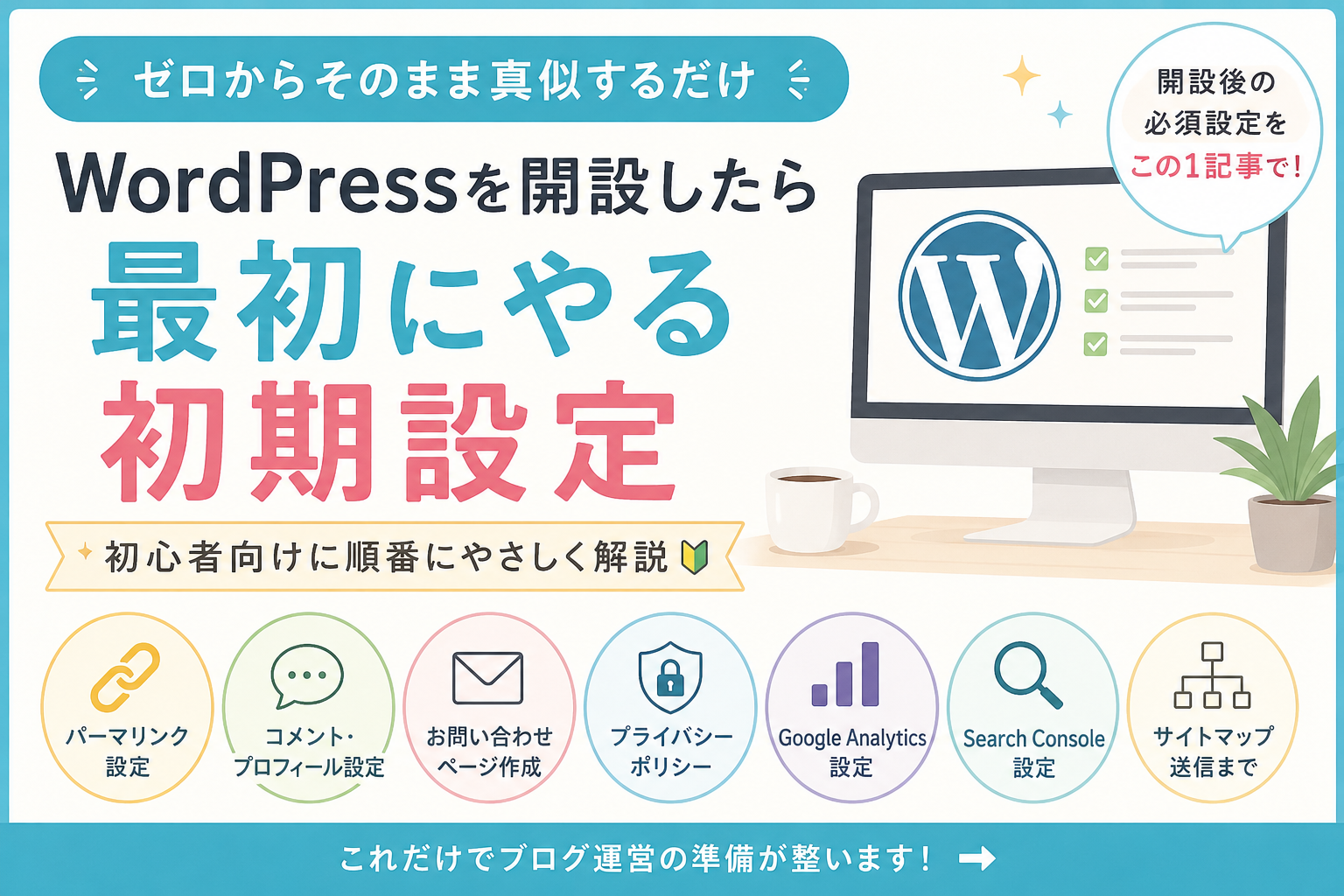
この記事どおり進めれば、
- WordPressの基本設定
- パーマリンクや検索エンジンへの公開設定
- プロフィールやサイトアイコン
- カテゴリーやコメント
- お問い合わせ・プライバシーポリシー・フッターメニュー
- Google Analytics
- Google Search Console
- サイトマップ
- サイトヘルス
まで設定できます。
全部理解してから進める必要はありません。
今回も、
「今はこれだけ分かれば大丈夫」
という範囲で進めます。
この記事のゴール
この記事のゴールは、
「WordPressの設定を全部覚える」
ことではありません。
設定が終わったあと、
「これで最初の記事を書いて大丈夫」
という状態にすることです。
前の記事でまだWordPressブログを作っていない人は、こちらから進めてください。
STEP1|WordPressの基本設定を確認する
まずWordPress管理画面へログインします。
左側のメニューから、
「設定」
↓
「一般」
を開きます。
ここではWordPress全体の基本情報を確認します。
WordPress公式でも「一般設定」は、サイトタイトル・URL・管理者メールアドレス・言語・タイムゾーンなど、サイト全体の基本設定を行う場所として案内されています。
サイトのタイトル
自分のブログ名になっているか確認します。
たとえば、このブログなら、
「えどのこ暮らし」
です。
XserverのWordPressクイックスタートで入力したブログ名が設定されていると思います。
ブログ名は後から変更できます。
キャッチフレーズ
ブログについて簡単に説明する文章です。
WordPressをインストールした直後は、初期文言が入っている場合があります。
まだ決まっていなければ、無理に作らなくても構いません。
ブログの方向性が決まってから設定しても大丈夫です。
WordPressアドレスとサイトアドレス
ここには、
>https://自分のドメイン
のようなURLが入っています。
基本的には、
触らない
でください。
ここを誤って変更すると、WordPressへアクセスできなくなる場合があります。
「URLが正しいことを確認するだけ」で大丈夫です。
管理者メールアドレス
普段確認できるメールアドレスになっているか確認します。
WordPressからのお知らせなどが届くことがあります。
メンバーシップ
「だれでもユーザー登録ができるようにする」
という項目があります。
普通の個人ブログで、読者にWordPressアカウントを作ってもらう必要がなければ、
チェックしない
ままで大丈夫です。
サイトの言語
「日本語」
になっていることを確認します。
タイムゾーン
日本でブログを運営する場合は、
「東京」
または日本時間に相当する設定になっていることを確認します。
記事の公開日時などに関係するため、最初に見ておきましょう。
日付形式・時刻形式
記事の公開日などをどのように表示するかを設定します。
ここは好みで変更して構いません。
特にこだわりがなければ、最初は初期設定のままでも大丈夫です。
確認できたら、
「変更を保存」
を押します。
変更していない場合は、そのまま次へ進んでも構いません。
STEP2|パーマリンクを設定する
次に、
「設定」
↓
「パーマリンク」
を開きます。
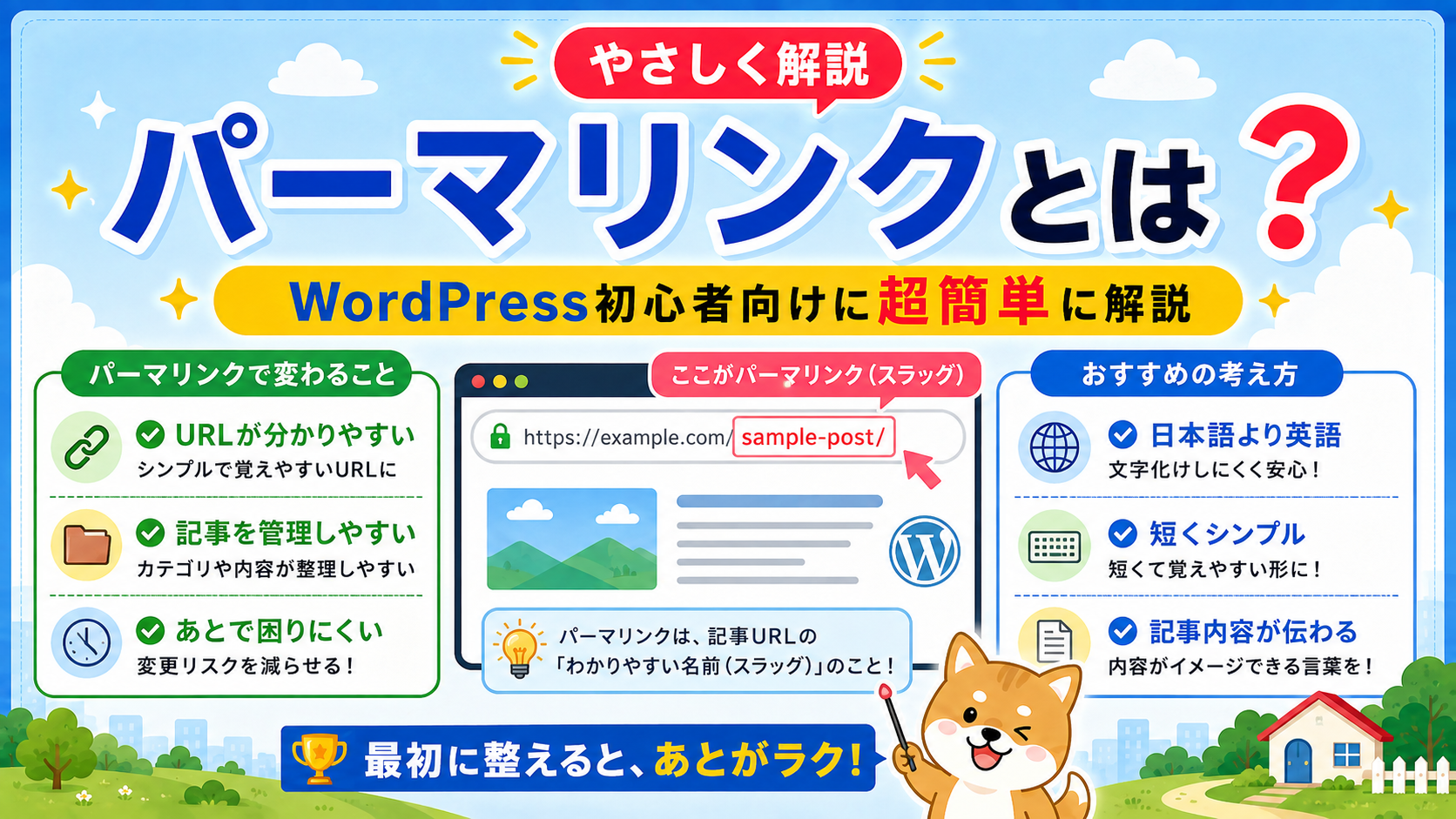
パーマリンク
=記事やページごとのURL
です。
たとえば、
>https://life.edonoko.com/ssl-https/
の場合、このURL全体がパーマリンクで、
>ssl-https
の部分を「スラッグ」と呼びます。
WordPress公式でも、パーマリンクは投稿・固定ページなどに使われる「永続的なURL」と説明されています。
「投稿名」を選ぶ
これからブログを始める場合は、
「投稿名」
を選んで進めます。
すると、
>https://example.com/sample-post/
のようなシンプルなURLになります。
選択したら、
「変更を保存」
を押します。
記事を書くときはスラッグを変更する
記事タイトルが日本語の場合、そのままではURLも日本語になることがあります。
記事を書くときに、
wordpress-themedomain-namessl-https
など、内容が分かる短い英数字へ変更しておくと管理しやすくなります。
ただし、一度公開した記事のURLは気軽に変更しないようにしましょう。
パーマリンクは「永続的なURL」として使われるためです。
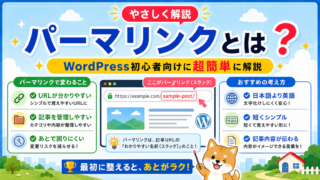
パーマリンクやスラッグについてもう少し詳しく知りたい人は、こちらで説明しています。
STEP3|検索エンジンに表示される設定を確認する
次に、
「設定」
↓
「表示設定」
を開きます。
下の方に、
「検索エンジンでの表示」
という項目があります。
「検索エンジンがサイトをインデックスしないようにする」
にチェックが入っていないことを確認します。
ここにチェックが入っていると、検索エンジンに、
「このサイトを検索結果へ掲載しないでください」
という意思を伝える状態になります。
WordPressのサイトヘルスでも、この設定が有効になっているか確認できます。
ブログを公開してGoogle検索などから読んでもらいたい場合は、
チェックなし
にしておきましょう。
STEP4|コメント設定を確認する
次に、
「設定」
↓
「ディスカッション」
を開きます。
ここではコメントやピンバックなどの設定ができます。WordPress公式でも、コメントを許可するか、ピンバック・トラックバックを受け付けるかなどを設定する画面として案内されています。
次で【デフォルトの投稿設定】を確認していきましょう。
コメントを使う場合
コメントを受け付ける場合は、
「新しい投稿へのコメントを許可」
にチェックを入れておきます。
初めてブログを運営する場合は、コメントが自動公開されないよう「コメントの手動承認を必須にする」にチェックしておくと安心です。
投稿されたコメントを確認してから公開できます。
コメントを使わない場合
ブログ記事へのコメントを受け付ける予定がなければ、
「新しい投稿へのコメントを許可」
のチェックを外しても構いません。
お問い合わせは別のお問い合わせページから受け付ける形にできます。
ピンバック・トラックバック
「新しい投稿に対し他のブログからの通知(ピンバック・トラックバック)を受け付ける」
についても、特に利用する予定がなければオフでも問題ありません。
ブログ初心者の段階では、
「コメントを使うかどうか」
だけ決めておけば十分です。
※この設定はこれから作る記事の初期設定です。
 すでに公開済みの記事のコメント欄は、投稿一覧の「一括編集」などから個別に変更できます。
STEP5|ブログ上に表示する名前を設定する
次に、
「ユーザー」
↓
「プロフィール」
を開きます。
ここでは記事を書いた人の名前などを設定できます。
Cocoonでは、WordPressのプロフィール情報を記事などへ表示できます。
ニックネーム
ブログ上で表示したい名前を入力します。
たとえば、このブログなら
「えどのこ」
のように、読者に表示したい名前を入力します。
ブログ上の表示名
先ほど設定したニックネームを選択します。
WordPressへのログインに使うユーザー名と、読者へ見せる名前は分けておくことをおすすめします。
プロフィール情報
簡単な自己紹介を書きます。
最初は、
「東京都在住。実際に使ったものや、生活の中で調べたことを中心に紹介しています。」
など、短い文章でも十分です。
記事が増えてから書き直せます。
STEP6|サイトアイコンを設定する
サイトアイコンは、
- ブラウザのタブ
- スマートフォンのブックマーク
- ブラウザのお気に入り
などに表示される小さな画像です。
ブログの「目印」のようなものです。
※サイトアイコンには、512×512px以上の正方形画像を用意しておきましょう。
Cocoon公式では、
「外観」
↓
「カスタマイズ」
↓
「サイト基本情報」
↓
「サイトアイコンを選択」
から設定する方法が案内されています。
画像がまだない場合は、後回しでも構いません。
ただし、ブログのロゴなどがすでにある場合は最初に設定しておくと分かりやすくなります。
【公開記念|先着3名】
「サイトアイコンを作りたいけれど、デザインが思いつかない」という人向けに、先着3名まで簡単なサイトアイコンを無料で作成します。
ブログ名・ブログのテーマ・希望する色などを教えてください。
まだ、イメージが決まっていなくても、一緒に考えます。
【問い合わせは以下から】
contact@edonoko.com
※Xserverへの申込みなどを条件とするものではありません。
STEP7|カテゴリーを作る
次に記事を整理するためのカテゴリーを作ります。
「投稿」
↓
「カテゴリー」
を開きます。
WordPressをインストールした直後は、
「未分類」
というカテゴリーがあります。
設定必須ではありませんが、そのまま記事を増やすより、
自分のブログに合ったカテゴリーを作っておきましょう。
たとえば、
- 副業・ブログ
- 暮らし
- 買ってよかったもの
などです。
ただし、最初から10個、20個と作る必要はありません。
まずは、
これから書く記事で実際に使うカテゴリーだけ
作れば十分です。
カテゴリーは後から追加できます。また、記事を作成するときに新しいカテゴリーを追加することもできます。
STEP8|お問い合わせページを作る
ブログを運営していると、
- 記事についての質問
- 掲載内容についての連絡
- 仕事の相談
- 広告掲載の問い合わせ
などが来る可能性があります。
そのため、読者が運営者へ連絡できる方法を用意しておきます。
方法はいくつかあります。
- お問い合わせフォーム
- 問い合わせ用メールアドレス
- 専用の問い合わせページ
などです。
最初は、
「固定ページ」
↓
「新規固定ページを追加」
から、
「お問い合わせ」
というページを作ります。
お問い合わせフォームを使う場合は、Contact Form 7などのプラグインを利用する方法があります。
一方、
「まだフォーム設定までは難しい」
という場合は、問い合わせ専用のメールアドレスへのリンクから始めても構いません。
大切なのは、
「連絡したい人が、どこから連絡すればいいのか分かる」
状態にしておくことです。
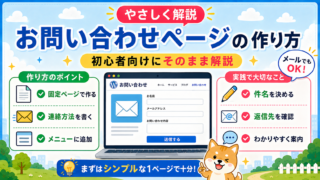
お問い合わせページを実際に作る手順や、メールリンク・お問い合わせフォームの違いはこちらで詳しく説明しています。
STEP9|プライバシーポリシーを作る
次にプライバシーポリシーを用意します。
WordPressには、
「設定」
↓
「プライバシー」
から、プライバシーポリシー用の固定ページを作成・指定する機能があります。
ただし、
WordPressが自動生成した文章をそのまま公開すれば完成
というものではありません。
自分のブログで実際に使っているサービスに合わせて内容を調整する必要があります。
Google Analyticsを使う場合は特に重要
このあと設定するGoogle Analyticsでは、アクセス解析のために情報が収集されます。
Google Analyticsの利用規約でも、利用サイトはプライバシーポリシーを公開し、Cookie等の使用やGoogle Analyticsの利用、データが収集・処理される仕組みについて開示することが求められています。
そのため、
- Google Analyticsを利用していること
- Cookieなどを利用すること
- Googleによるデータ利用について
などをプライバシーポリシーに記載します。
アフィリエイト広告を利用する場合は、その旨も記載しておきましょう。
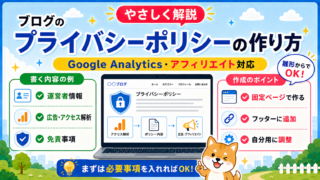
プライバシーポリシーに何を書けばいいのか、Google Analyticsやアフィリエイトを含めて詳しく知りたい人はこちらで説明しています。
STEP10|フッターメニューを設定する
お問い合わせページとプライバシーポリシーを作ったら、読者がいつでも見つけられるようにブログの一番下へ表示しておきましょう。
今回は、
「フッターメニュー」
に、
- お問い合わせ
- プライバシーポリシー
を表示します。
フッター
=ブログの一番下に表示される部分
です。
固定ページは作って公開しただけでは、読者がどこから開けばよいのか分かりにくいことがあります。
そのため、
固定ページを作る
↓
フッターメニューに登録する
ところまで進めます。
「外観」→「メニュー」を開く
WordPress管理画面から、
「外観」
↓
「メニュー」
を開きます。
初めてメニューを作る場合は、
「最初のメニューを以下で作成しましょう。」
と表示されます。
メニュー名を入力する
「メニュー名」に、
フッターメニュー
と入力します。
この名前はブログ上に表示されるものではありません。
WordPress管理画面で自分が分かりやすくするための名前なので、「フッターメニュー」で大丈夫です。
「メニューの位置」はフッターメニューを選ぶ
下に「メニュー設定」があります。
「メニューの位置」の中から、
「フッターメニュー」
にチェックを入れます。
今回使用するのはここだけです。
- ヘッダーメニュー
- ヘッダーモバイルメニュー
- ヘッダーモバイルボタン
- フッターモバイルボタン
- モバイルスライドインメニュー
にはチェックを入れなくて大丈夫です。
また、
「このメニューに新しいトップレベルページを自動的に追加」
にも、今回はチェックを入れません。
ここにチェックを入れると、今後新しい固定ページを作った際に自動でこのメニューへ追加されることがあります。
自分で必要なページだけ追加する方が管理しやすいので、チェックなしで進めます。
設定したら、
「メニューを作成」
をクリックします。
お問い合わせとプライバシーポリシーを追加する
メニューを作成したら、画面左側の、
「固定ページ」
を確認します。
最初は、
「最近」
のタブが選ばれている場合があります。
ここに「お問い合わせ」や「プライバシーポリシー」が表示されていない場合は、
「すべて表示」
をクリックしてください。
公開されている固定ページの一覧が表示されます。
その中から、
- お問い合わせ
- プライバシーポリシー
にチェックを入れて、
「メニューに追加」
をクリックします。
右側の「メニュー構造」に、
- お問い合わせ
- プライバシーポリシー
が表示されればOKです。
表示する順番を決める
追加した項目は、ドラッグ&ドロップで順番を変更できます。
今回は、
- プライバシーポリシー
- お問い合わせ
または、
- お問い合わせ
- プライバシーポリシー
のどちらでも構いません。
自分が分かりやすい順番で大丈夫です。
メニューを保存する
「メニュー設定」の、
「フッターメニュー」
にチェックが入っていることをもう一度確認します。
最後に、
「メニューを保存」
をクリックします。
これで、作成したメニューがブログのフッターに表示されるようになります。
実際のブログで確認する
設定が終わったら、自分のブログを開きます。
ページを一番下までスクロールしてください。
「お問い合わせ」
「プライバシーポリシー」
が表示されているか確認します。
それぞれをクリックして、正しいページが開けば完了です。
最初は、この2つだけでも十分です。
今後必要になった場合は、
- 運営者情報
- サイトについて
- 免責事項
などを追加することもできます。
最初は必要なページだけをシンプルに表示すれば十分です。
STEP11|Google Analyticsを設定する
まずは、
Google Analytics 4
通称「GA4」
です。
ここからGoogleのサービスを設定します。
GA4
=ブログに来た人が、その後どう動いたかを見るもの
と考えれば大丈夫です。
たとえば、
- 何人来たか
- どの記事が読まれたか
- Google検索から来たか
- SNSから来たか
などを確認できます。
GA4の設定
Google Analyticsを初めて使う場合
Googleアカウントへログインした状態でGoogle Analyticsを開きます。
初めて利用する場合は、
「測定を開始」
をクリックします。
1.アカウントを作成する
「アカウント名」には、自分が管理しやすい名前を入力します。
ブログ名と同じ名前でも構いません。
下に表示される「アカウントのデータ共有設定」は内容を確認して進みます。
2.プロパティを作成する
次に、今回のブログを計測するための「プロパティ」を作ります。
- プロパティ名:ブログ名など
- レポートのタイムゾーン:日本
- 通貨:日本円
として進みます。
Google公式でも、プロパティ作成時にプロパティ名・タイムゾーン・通貨を設定する流れになっています。
3.お店やサービスの詳細
業種とビジネス規模を選択します。
自分のブログに一番近いものを選べば大丈夫です。
迷う場合は「その他」に近い項目で構いません。
4.ビジネス目標
ブログの場合は、
「ウェブ / アプリのトラフィックの分析」
「ユーザー エンゲージメントとユーザー維持率の把握」
あたりを選んでおけば分かりやすいです。
ビジネス目標は後から変更できます。Google公式でも、プロパティ作成時に選択でき、後から変更可能と案内されています。
5.データの収集
ブログなので、
「ウェブ」
を選択します。
- ウェブサイトのURL
- ストリーム名
を入力します。
「拡張計測機能」は基本的にはONのままで進めます。
ウェブストリームを作成すると、G-XXXXXXXXXX
のような測定IDが表示されます。
この測定IDをコピーします。
Cocoonへ測定IDを設定する
WordPressへ戻り、
「Cocoon設定」
↓
「アクセス解析・認証」
のタブをクリックします。
Google Analyticsの設定欄に、G-XXXXXXXXXX
の測定IDを貼り付け入力します。
「変更をまとめて保存」をクリックして保存します。
計測できているか確認する
GA4で、
「レポート」
↓
「リアルタイムの概要」
を開きます。
WordPressからログアウトした状態、またはシークレットブラウザなどで自分のブログを開いてみます。
リアルタイムにアクセスが表示されれば、計測できています。
すぐ表示されない場合は、少し時間を置いて確認しましょう。
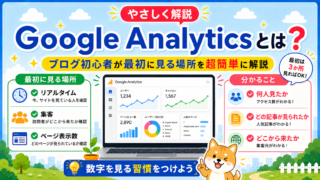
Google Analyticsを設定したあと、最初にどこを見ればいいのかはこちらで詳しく説明しています。
STEP12|Google Search Consoleを設定する
次は、
Google Search Console
です。
Search Console
=Google検索に表示されるまで・検索結果でどう見られているかを確認するもの
です。
Analyticsとは役割が違います。
Google Analytics
=ブログへ来た後
Google Search Console
=Google検索から来る前
くらいのイメージです。
「ドメイン」と「URLプレフィックス」がある
まずは、Google Search Consoleを開きます。
Google Analyticsと同じGoogleアカウントを使ってログインしておくと分かりやすいです。
今回は、Cocoonから設定しやすく、このブログだけを管理するため『URLプレフィックス』を使って進めます。
下図のプロパティタイプで「URLプレフィックス」を選びます
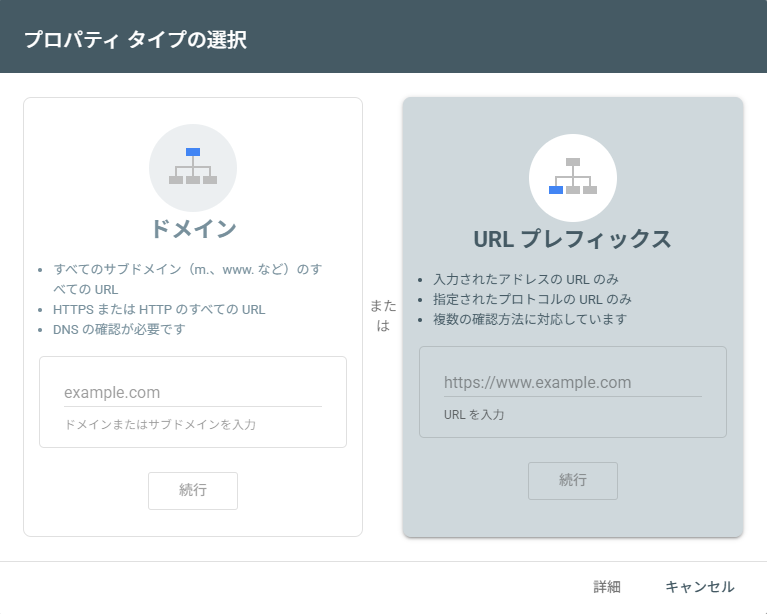
>https://自分のドメイン/
を入力して「続行」を押します。
Google Analyticsの設定がすでに完了している場合は、その情報を使って所有権が自動確認されることがあります。
「所有権を確認しました」
と表示された場合は、そのままSearch Consoleの設定完了です。
Google公式では、
ドメイン
=そのドメインのすべてのサブドメイン・http・httpsなどをまとめて管理
URLプレフィックス
=指定したURLから始まる範囲のみを管理
という違いがあります。
また、ドメインプロパティはDNSによる所有権確認が必要です。
URLプレフィックスではHTMLタグなど複数の確認方法が利用できますので、
自動確認されなかった場合は「HTMLタグ」を使います。
自動確認されなかった場合はHTMLタグで確認する
自動確認されなかった場合は、所有権確認方法から「HTMLタグ」を選択します。
表示された、<meta name="google-site-verification" content="XXXXXXXX">
の中から、XXXXXXXX
の部分をコピーします。
Cocoon設定
↓
アクセス解析・認証
↓
Google Search Console ID
へ入力して保存します。
Search Consoleへ戻り、
「確認」
を押します。
Google公式でも、HTMLタグによる確認はURLプレフィックスプロパティで利用でき、タグをサイトのhead内へ配置して所有権を確認する仕組みとされています。
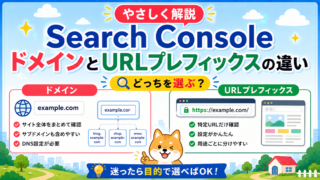
Search Consoleの『ドメイン』と『URLプレフィックス』の違いをもう少し詳しく知りたい人はこちらで説明しています。
STEP13|サイトマップをSearch Consoleへ送信する
Search Consoleの所有権確認が終わったら、
「サイトマップ」
を開きます。
サイトマップ
=ブログにどんなページがあるかを検索エンジンへ伝える一覧
くらいに考えれば大丈夫です。
WordPressはバージョン5.5以降、標準でXMLサイトマップを生成し、通常は、
>https://自分のドメイン/wp-sitemap.xml
から確認できます。
まずブラウザで、
>https://自分のドメイン/wp-sitemap.xml
を開いてみます。
サイトマップが表示されたら、
Search Console
↓
「サイトマップ」
へ進み、wp-sitemap.xml
を入力して送信します。
ステータスが、
「成功しました」
となればOKです。
すぐに反映されなくても、少し時間を置いて確認してください。
STEP14|最後にサイトヘルスを確認する
WordPress管理画面から、
「ツール」
↓
「サイトヘルス」
を開きます。
サイトヘルスでは、
- HTTPSになっているか
- 検索エンジンを拒否していないか
- WordPressの状態
- サーバー環境
などを確認できます。
すべてを完璧にする必要はありません。
「致命的な問題」
などの重要な警告が出ていないかだけ確認しておきましょう。
ここまで終われば、記事を書き始めて大丈夫
お疲れさまでした。
今回設定したのは、
- WordPressの基本設定
- パーマリンク
- 検索エンジンへの公開
- コメント設定
- プロフィール
- サイトアイコン
- カテゴリー
- お問い合わせ
- プライバシーポリシー
- フッターメニュー
- Google Analytics
- Google Search Console
- サイトマップ
- サイトヘルス
です。
「こんなに設定したの?」
と思うかもしれません。
でも、一度設定してしまえば、毎回行う作業ではありません。
ここまでできれば、
「記事を書く前に最低限やっておきたい初期設定」
はひとまず完了です。
Search ConsoleやAnalyticsに数字が出なくても大丈夫
Google AnalyticsやSearch Consoleを設定した直後は、
「数字が0なんだけど、本当にできてる?」
と不安になるかもしれません。
Google Analyticsは計測開始後のアクセスからデータが蓄積されます。
またSearch Consoleも、新しく作ったブログや公開直後の記事では、最初から検索表示やクリックが発生するわけではありません。
まずは設定できていることを確認して、
記事を増やす
ことを優先しましょう。
Search Consoleの数字が出てきたら、
- どんな検索キーワードで表示されたか
- どの記事がGoogle検索から読まれているか
を確認して、記事の改善に使っていきます。
次はいよいよ最初の記事を書いてみよう
WordPressブログを作りました。
初期設定も終わりました。
次はいよいよ、
「最初の記事を書く」
ところへ進みます。
でも、
「何を書けばいい?」
「記事の構成が分からない」
「文章を書くのが苦手」
という人もいると思います。
そこで次は、生成AIを使いながら、
テーマを決める
↓
記事構成を作る
↓
必要なことを調べる
↓
文章を書く
↓
自分の経験を加える
↓
事実確認する
↓
WordPressへ掲載する
ところまで、一緒に進めます。
次は、生成AIを使いながら最初の記事を書く方法へ進みます。
まとめ|初期設定は「最初に一度」で大丈夫
WordPressを開設すると、
「設定することが多すぎる」
と感じるかもしれません。
でも、今回の設定の多くは最初に一度行えば、その後は頻繁に触りません。
全部の意味を理解する必要もありません。
まずは、
「この設定は何のためにあるのか」
を何となく分かった状態で進めれば十分です。
- ブログを作る。→記事を読む
- 初期設定をする。←今ココ
- 最初の記事を書く。
- 少しずつ記事を増やす。
- アクセスが出てきたら分析する。
この順番で進めていきましょう。

コメント