広告:当サイトはアフィリエイト広告を利用しています。記事内のリンクから商品を購入すると、当サイトに紹介料が入る場合があります。
Amazonのアソシエイトとして、えどのこ暮らしは適格販売により収入を得ています。
RayNeo Air 4 Proを調べていると、最初に気になったのが「USB-C-Lightningケーブル1本でiPhone 14 Pro Maxにつなげないのか」という点でした。
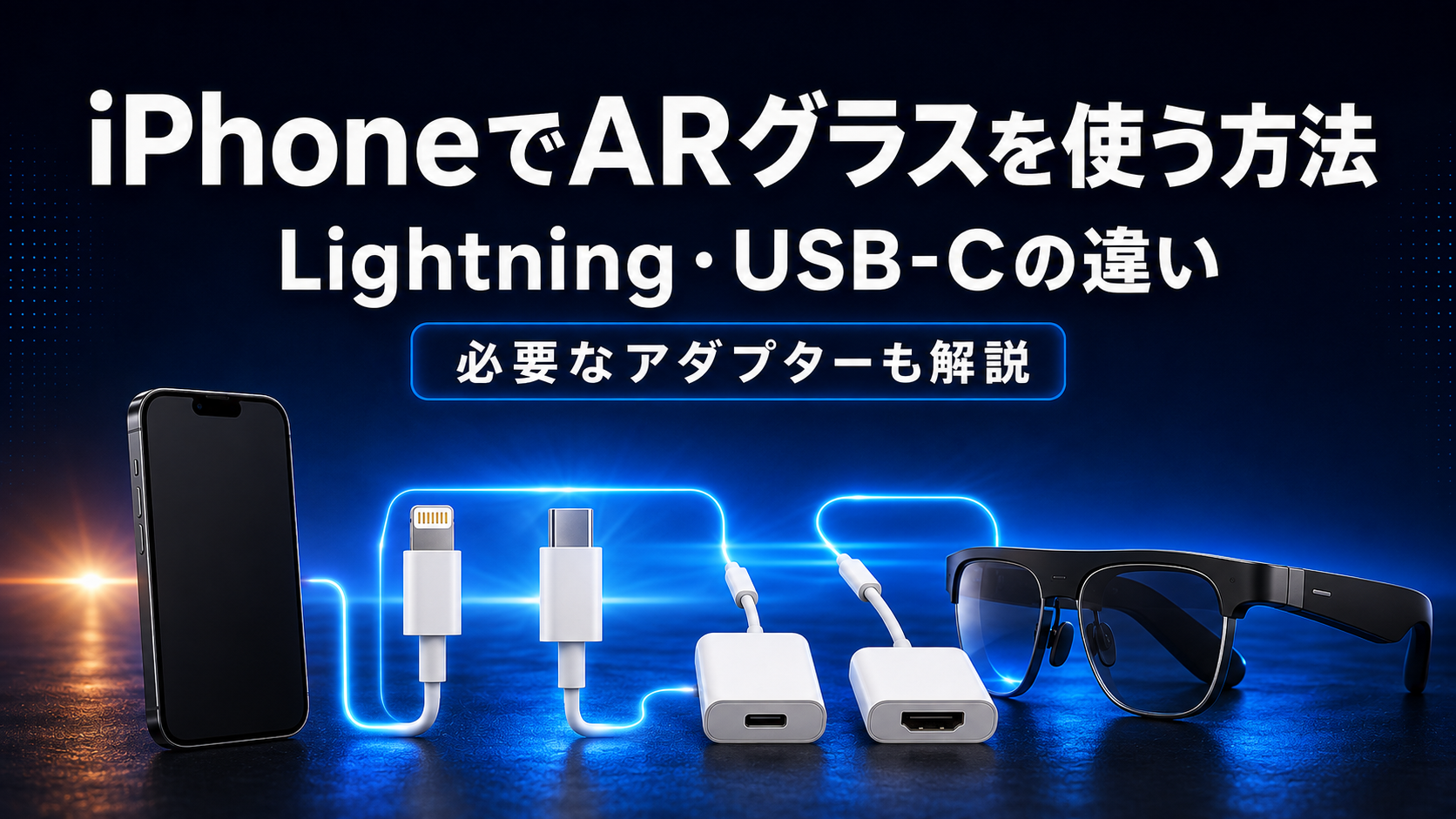
結論からいうと、Lightning端子のiPhoneはケーブル1本では接続できません。Apple純正の映像出力アダプタと、ARグラス側へ映像を変換するHDMIアダプターが必要です。
一方、iPhone 15以降はUSB-C端子になり、多くの機種でARグラスへ直接接続できます。ただし、USB-C端子を備えていても有線映像出力に対応しないiPhone 16e・17eという例外があります。
この記事では、私が使っているiPhone 14 Pro Maxを中心に、LightningとUSB-Cの正しい接続方法、必要なもの、追加費用、動画配信サービスの注意点、映らないときの切り分けまでまとめます。
RayNeo Air 4 Pro、Meta Quest 3S、A18 Lite、XREALのどれを選ぶか迷っている場合は、先にこちらの比較記事をご覧ください。

先に結論:端子ではなく「iPhoneの映像出力対応」で分ける
RayNeo Air 4 Proへ接続する方法は、iPhoneによって次の4通りに分かれます。
- iPhone 5~14シリーズ・SE各世代(Lightning):Apple純正Lightning – Digital AVアダプタとRayNeo HDMIアダプターが必要
- iPhone 15シリーズ:RayNeo付属USB-Cケーブルで直接接続
- iPhone 16・17シリーズ:16e・17eを除き、RayNeo付属USB-Cケーブルで直接接続
- iPhone 16e・17e:USB-C端子だが、Apple公式では有線の外部ディスプレイ出力に非対応
| iPhone | 端子 | 有線映像出力 | RayNeo Air 4 Proへの接続 |
|---|---|---|---|
| iPhone 5~14シリーズ・SE各世代 | Lightning | Apple純正AVアダプタ経由 | Apple純正AVアダプタ+RayNeo HDMIアダプター |
| iPhone 15シリーズ | USB-C | 対応 | RayNeo付属ケーブルで直接接続 |
| iPhone 16シリーズ | USB-C | 16eを除き対応 | 16e以外は直接接続 |
| iPhone 17シリーズ | USB-C | 17eを除き対応 | 17e以外は直接接続 |
対応状況は2026年8月26日にAppleとRayNeoの公式情報で確認しました。今後のiPhoneは、端子の形だけでなくAppleの技術仕様にある外部映像出力の対応を確認してください。
大切なのは「USB-Cなら必ず映る」と考えないことです。USB-Cは端子の形であり、充電、データ通信、音声、映像のすべてに同じ機器が対応するとは限りません。
RayNeo Air 4 Pro AR/XRグラス
この記事で接続例に使うARグラスです。本体だけでは動画アプリを動かせず、iPhoneなどの映像出力機器が必要です。
楽天市場とYahoo!ショッピングでは、アクセサリーや中古品が新品本体として検索結果に混ざる場合があります。Air 4 Pro新品本体を安定して特定できるリンクだけを掲載しています。
USB-CのiPhoneは基本的に直接接続できる
Apple公式では、iPhone 15シリーズ、iPhone 16シリーズの16e以外、iPhone 17シリーズの17e以外が、USB-C経由の外部ディスプレイ出力に対応しています。
RayNeo公式の接続手順はシンプルです。
- RayNeo付属USB-Cケーブルの曲がった側を、グラス右側のテンプルへ接続する
- 反対側をiPhoneのUSB-C端子へ接続する
- iPhoneのロックを解除する
- グラスが自動で起動したら、見たいアプリを開く
Air 4 Pro本体にUSB-C映像ケーブルが付属するため、直接接続だけなら追加アダプターは不要です。確認時の本体価格39,999円が、そのまま視聴開始の目安になります。
iPhone付属のUSB-C充電ケーブルではなく、グラス付属ケーブルを使う
見た目が同じUSB-Cケーブルでも、対応する機能は違います。
Appleによると、iPhone付属USB-Cケーブルは充電とUSB 2のデータ通信に対応しています。一方、高解像度ディスプレイとの接続には、DisplayPortとUSB 3.1以上に対応したケーブルを案内しています。
RayNeoは、グラスに同梱されたUSB-Cケーブルを使うよう指定しています。まずは付属ケーブルを使い、充電専用ケーブルや仕様不明のケーブルへ置き換えないのが安全です。
iPhone 16e・17eはUSB-Cでも直接接続できない
Appleの外部ディスプレイ対応一覧では、iPhone 16eと17eが明確に除外されています。
RayNeoなどのメーカーサイトに「iPhone 15以降」「iPhone 15・16・17対応」とまとめて書かれていても、機種ごとの映像出力仕様はAppleの情報を優先して確認します。
16e・17eでARグラスを使う場合、USB-Cケーブルや変換アダプターを買い足しても、iPhone自体から有線映像を出せません。対応するパソコンや別の再生端末を映像元にするか、単体動作するMeta Questなどを選ぶ方法が現実的です。
USB-C接続で充電しながら見たい場合
ARグラスはiPhoneから映像と電力を受け取るため、長時間視聴ではiPhoneのバッテリーも減ります。
RayNeoのUSB-C充電アダプターを間に入れると、映像を出しながらiPhoneへ給電できます。公式仕様は4K・60Hzの映像出力と最大100Wの電源入力です。実際の充電速度は、iPhone、充電器、ケーブルの対応範囲に制限されます。
接続は次の順です。
- iPhoneのUSB-C端子へRayNeo USB-C充電アダプターを接続する
- アダプターの映像側へ、RayNeo付属ケーブルとグラスを接続する
- アダプターの給電側へ、USB-C充電器と充電ケーブルを接続する
RayNeo USB-C充電アダプター
映像出力対応のUSB-C搭載iPhoneを充電しながら、RayNeo Air 4 Proを使用するためのアダプターです。4K・60Hzの映像出力と最大100Wの電源入力に対応しています。
確認時の価格は5,999円です。Air 4 Pro本体と別々に買った場合の合計は45,998円。公式には46,900円の「Air 4 Pro+USB-Cバンドル」もあります。価格とセット内容は購入時に比較してください。
iPhone 14 Pro MaxなどLightning機の接続方法
私が使っているiPhone 14 Pro MaxはLightning端子です。Air 4 Proとつなぐには、次の4点を使います。
- iPhone 14 Pro Max
- Apple純正 Lightning – Digital AVアダプタ
- RayNeo ARグラス用HDMIアダプター
- Air 4 Proに付属するUSB-Cケーブル
Lightning-USB-Cケーブルは、この構成には使いません。
接続する順番
- RayNeo HDMIアダプターを事前に十分充電する
- Apple純正Lightning – Digital AVアダプタをiPhoneへ接続する
- Apple純正アダプタのHDMI端子へRayNeo HDMIアダプターを直接接続する
- Air 4 Pro付属USB-Cケーブルの曲がった側をグラス右側のテンプルへ接続する
- ケーブルの反対側をRayNeo HDMIアダプターへ接続する
- iPhoneのロックを解除し、RayNeo HDMIアダプターの電源を入れる
- グラスが起動したら、写真やホーム画面が表示されるか確認してから動画アプリを開く
接続経路
iPhone 14 Pro Max
↓
Apple純正Lightning – Digital AVアダプタ
↓
RayNeo HDMIアダプター
↓
RayNeo付属USB-Cケーブル → Air 4 Pro
Apple純正アダプタをテレビにつなぐ通常の使い方では、別売りのHDMIケーブルが必要です。しかしRayNeo公式の接続方法では、RayNeo HDMIアダプターをApple純正アダプタのHDMI端子へ直接差し込みます。この構成では、別のHDMIケーブルは使いません。
Apple純正Lightning – Digital AVアダプタ
Apple純正品は、Lightning端子のiPhone画面をHDMIへ最大1080pで出力します。Apple公式価格は8,780円です。
Netflix公式も、Lightning端子のiPhone・iPadではAppleのLightning – Digital AVアダプタを指定しています。Netflixで対応確認できるアダプタのモデル番号はA1438またはA1621です。

RayNeo ARグラス用HDMIアダプター
HDMI映像を、RayNeoグラスが受け取れるUSB-C映像へ変換する機器です。確認時の公式価格は8,999円です。
形が似ていても、一般的なUSB-CからHDMIへ出力するアダプターとは信号の向きが逆です。「HDMI入力からUSB-Cディスプレイへ出力できること」と、RayNeoグラスへの対応を確認してください。
| 購入するもの | 確認時の価格 |
| RayNeo Air 4 Pro | 39,999円 |
| RayNeo HDMIアダプター | 8,999円 |
| Apple純正Lightning – Digital AVアダプタ | 8,780円 |
| 合計 | 57,778円 |
すでにApple純正AVアダプタを持っている場合、追加費用はAir 4 ProとRayNeo HDMIアダプターの48,998円です。
RayNeo ARグラス用HDMIアダプター
HDMI映像を、RayNeoグラスで表示できるUSB-C映像へ変換するアダプターです。Lightning端子のiPhoneでは、Apple純正Lightning – Digital AVアダプタと組み合わせて使用します。
RayNeo公式の「Air 4 Pro+HDMIアダプター」セットは49,900円です。Apple純正アダプタを加えると58,680円となります。確認時は個別購入のほうが902円安い計算ですが、セールと在庫は変動するため、購入直前の価格を優先してください。
USB-C-Lightningケーブル1本で映らない理由
USB-CとLightningの両方が付いたケーブルを見ると、iPhoneとARグラスをそのまま接続できそうに見えます。
しかし、一般的なUSB-C-Lightningケーブルは充電やデータ通信のためのケーブルです。Lightning端子からARグラスへ必要な映像信号を変換する機器ではありません。
AppleのUSB-C – Lightningアダプタについても、公式に案内されている機能は充電、データ転送、音声再生です。外部ディスプレイへの映像出力は記載されていません。
そのため、Lightning端子のiPhoneでは次の2段階の変換が必要です。
- Apple純正AVアダプタで、LightningからHDMI映像を出す
- RayNeo HDMIアダプターで、HDMI映像をグラス用USB-C映像へ変換する
安価なLightning変換アダプターでホーム画面が映っても、著作権保護された映画だけ黒画面になる場合があります。動画配信が目的なら、価格だけで互換品を選ばないほうが安全です。
LightningとUSB-Cで追加費用はどれだけ違う?
| 使い方 | 追加機器 | 追加費用 | Air 4 Proを含む合計 |
| 対応USB-C iPhoneへ直接接続 | なし。Air 4 Pro付属ケーブルを使用 | 0円 | 39,999円 |
| 対応USB-C iPhoneを充電しながら使用 | RayNeo USB-C充電アダプター | 5,999円 | 45,998円 |
| Lightning iPhoneへ接続 | Apple純正AVアダプタ+RayNeo HDMIアダプター | 17,779円 | 57,778円 |
| iPhone 16e・17eへ有線接続 | 対応する方法なし | 購入前に別の映像元を検討 | 算出不可 |
価格は2026年8月26日のRayNeo・Apple公式価格で計算しています。送料、ポイント、セール、充電器などの費用は含みません。
Lightning機では追加機器が17,779円かかります。iPhoneの買い替え時期が近い場合は、先に映像出力対応のUSB-C iPhoneへ買い替えてからARグラスを購入する考え方もあります。
ただし、ARグラスのためだけに高額なiPhoneへ買い替える必要はありません。現在のiPhone 14 Pro Maxを使い続けるなら、2つの純正・公式アダプターをそろえるのが確実な方法です。
XREALなど他社のARグラスも基本原理は同じ
RayNeo以外のARグラスでも、接続の考え方はほぼ共通です。
- 映像出力対応のUSB-C iPhone:USB-C DisplayPort対応ケーブルで直接接続
- Lightning iPhone:Apple純正AVアダプタと、グラスメーカー指定の変換アダプターを使用
- USB-Cでも映像出力非対応のiPhone:直接接続不可
XREAL公式も、USB-C対応iPhoneの直接接続と、Lightning iPhoneでApple純正Lightning – Digital AVアダプタとXREAL Adapterを併用する方法を案内しています。
ただし、RayNeo用HDMIアダプターとXREAL Adapterは、メーカーが動作確認した対象が異なります。コネクタが合うという理由だけで他社用アダプターを流用せず、購入するグラスの公式互換表に合わせてください。
RayNeo、XREAL、Meta Questを含む製品選びと総額の比較は、冒頭で案内した親記事にまとめています。
Netflix・ディズニープラス・Amazon Prime Videoは見られる?
ARグラスへiPhoneのホーム画面が映れば、物理的な接続は成功です。しかし、それだけで全動画サービスの再生が保証されるわけではありません。
映画やドラマには、コピーを防ぐHDCPやDRMという保護があります。iPhone、アプリ、契約プラン、アダプター、ケーブル、グラスのどこかが条件を満たさないと、音だけ出る、映像だけ黒くなる、エラーが出ることがあります。
| サービス | 公式情報から分かること | 購入前の判断 |
| Netflix | 有線接続の公式案内あり。LightningはApple純正AVアダプタを指定。キャスト・ミラーリングはスタンダードまたはプレミアムプランで利用可能 | 条件が最も明確。広告つきプランは外部表示目的に選ばない |
| ディズニープラス | 公式の対応機器案内ではHDMIを視聴方法として掲載。ただしRayNeoとの組み合わせを機種別に保証する記載ではない | 最新アプリとHDCP対応の公式接続構成を使用し、契約プランも確認 |
| Amazon Prime Video | iPhone・iPadには対応。ただしAir 4 Proと各変換機器の組み合わせを個別保証する公式記載は確認できず | 「iPhone対応」だけでなく、実際の有線外部出力を確認 |
| U-NEXT | 公式はパソコンからHDMI・DVI・DisplayPortへ出力する条件として、経路全体のHDCP対応を案内。iPhone+Air 4 Proの個別保証は確認できず | 確実性を優先するなら、公式条件を満たすパソコンを映像元にする方法も検討 |
| Hulu | 公式はスマホ・タブレットからケーブルでテレビなどへ出力する視聴方法を動作確認していないと案内 | Huluだけを目的に、この接続構成を購入するのは避ける |
Netflixで確認しておきたい3点
- Lightning機はApple純正Lightning – Digital AVアダプタを使う
- アダプタ情報に表示されるモデル番号がA1438またはA1621か確認する
- 有線の外部表示はスタンダードまたはプレミアムプランで使う
NetflixはAirPlayに対応していません。また、動画ケーブルやアダプターの使用中は次のエピソードの自動再生に対応しないと案内しています。
「Netflixが見られる」という一言だけでは、広告つきプラン、AirPlay、有線接続の違いが抜け落ちます。使っているプランまで含めて判断する必要があります。
映らないときは症状から原因を切り分ける
| 症状 | 考えられる原因 | 最初に試すこと |
| ホーム画面も映らない | 非対応iPhone、ケーブル違い、接続順、電源不足 | iPhone型番を確認し、RayNeo付属ケーブルで差し直す。LightningではHDMIアダプターを充電する |
| ホーム画面は映るが、動画だけ黒い | アプリ、プラン、HDCP・DRMの条件 | 別の動画アプリと写真で比較し、サービス公式の外部出力条件を確認する |
| 映像は出るが音がない | 音量、出力先、アプリ、アダプターの認識 | iPhoneとグラスの音量を確認し、すべて外して接続し直す |
| 途中で切れる・ちらつく | HDMIアダプターの充電不足、端子の緩み、余分な延長ケーブル | アダプターを満充電し、必要な機器だけで短く接続する |
| USB-Cなのに反応しない | iPhone 16e・17e、充電専用ケーブル、ロック中 | Appleの対応一覧、使用ケーブル、ロック解除を確認する |
USB-C iPhoneで映らない場合
- iPhone 16e・17eではないか確認する
- iPhoneではなくRayNeoに付属したUSB-Cケーブルを使う
- ケースが端子の奥まで差し込むのを邪魔していないか確認する
- iPhoneのロックを解除する
- ケーブルを両端から外して接続し直す
- iOSを最新の状態へ更新する
Lightning iPhoneで映らない場合
- Apple純正Lightning – Digital AVアダプタか確認する
- RayNeo HDMIアダプターを十分充電する
- AppleアダプタとRayNeoアダプターを奥まで直接接続する
- RayNeo付属USB-Cケーブルを使う
- 余分な延長ケーブルや別形式への変換器を外す
- 写真やホーム画面で物理接続を確認してから動画アプリを試す
- iOSと動画アプリを更新する
Netflixでは、AppleアダプタだけをiPhoneへ接続した状態で「設定」→「一般」→「情報」→「Apple HDMI Adapter」と進み、モデル番号を確認できます。
よくある質問
iPhone 14 Pro MaxとRayNeo Air 4 Proは、USB-C-Lightningケーブルだけで接続できますか?
できません。Apple純正Lightning – Digital AVアダプタとRayNeo HDMIアダプターを使い、Air 4 Pro付属USB-Cケーブルでグラスへ接続します。
iPhone 15以降なら、すべて直接接続できますか?
すべてではありません。iPhone 15シリーズは対応しますが、Apple公式ではiPhone 16e・17eが有線の外部ディスプレイ出力対象から除外されています。
iPhoneに付属するUSB-Cケーブルを使ってもよいですか?
RayNeoとの接続は、RayNeoが指定するグラス付属ケーブルを使うのが確実です。USB-Cケーブルは外見が同じでも、映像伝送に対応しないものがあります。
Lightning接続に別のHDMIケーブルは必要ですか?
RayNeo公式の構成では不要です。Apple純正AVアダプタのHDMI端子へRayNeo HDMIアダプターを直接差し込みます。
iPhoneを充電しながらARグラスを使えますか?
映像出力対応のUSB-C iPhoneでは、RayNeo USB-C充電アダプターを使う方法があります。Lightning機では必要な接続機器が異なるため、RayNeoとAppleの接続条件を確認し、無理に他社の分岐アダプターを追加しないでください。
Netflixが映れば、ほかの動画サービスも必ず映りますか?
必ずではありません。各サービスでアプリ、契約プラン、HDCP・DRM、外部出力の扱いが異なります。写真やホーム画面が映ることと、著作権保護動画が再生できることも別です。
iPhone 16e・17eで使う方法はありませんか?
iPhoneの有線映像を直接出す方法はApple公式の対応外です。対応するパソコンなどを映像元にするか、単体で動画アプリを使える機器を選ぶ方法になります。
まとめ:iPhone 14は2つのアダプター、対応USB-C機は付属ケーブル
- iPhone 14 Pro MaxなどLightning機は、Apple純正AVアダプタとRayNeo HDMIアダプターが必要
- Lightning-USB-Cケーブル1本では映像を出せない
- iPhone 15、16e以外の16シリーズ、17e以外の17シリーズは直接接続できる
- USB-C端子でもiPhone 16e・17eは有線映像出力に対応しない
- USB-C接続ではRayNeo付属の映像対応ケーブルを使う
- ホーム画面が映ることと、動画配信サービスが再生できることは別
iPhone 14 Pro MaxでAir 4 Proを使い始める総額は、確認時の公式価格で57,778円です。ケーブル1本の気軽さではありませんが、AppleとRayNeoが案内する構成にそろえれば、何を買えばよいかは明確です。
これからiPhoneとARグラスを同時に選ぶなら、「LightningかUSB-Cか」だけでなく、「そのiPhoneが有線映像出力に対応するか」「見たい動画サービスが外部出力を認めているか」まで確認してから購入しましょう。
確認に使った主な公式情報
- Apple:iPhoneのUSB-Cコネクタで充電および接続する
- Apple:Lightning – Digital AVアダプタ
- Apple:Digital AVアダプタとHDCPの注意点
- Apple:USB-C – Lightningアダプタについて
- RayNeo:iPhoneとの接続方法
- RayNeo:ARグラス用HDMIアダプター
- RayNeo:USB-C充電アダプター
- Netflix:モバイル端末からキャスト・ミラーリングする方法
- Disney+:対応機器
- Hulu:スマートフォンなどからケーブルで出力する場合
- U-NEXT:パソコンからテレビへデジタル出力する条件
- XREAL:iPhoneとの接続案内
最終情報確認日:2026年8月26日。価格、対応機種、アプリ、契約プラン、外部出力条件は変更される場合があります。購入時は各公式サイトの最新表示を優先してください。

コメント