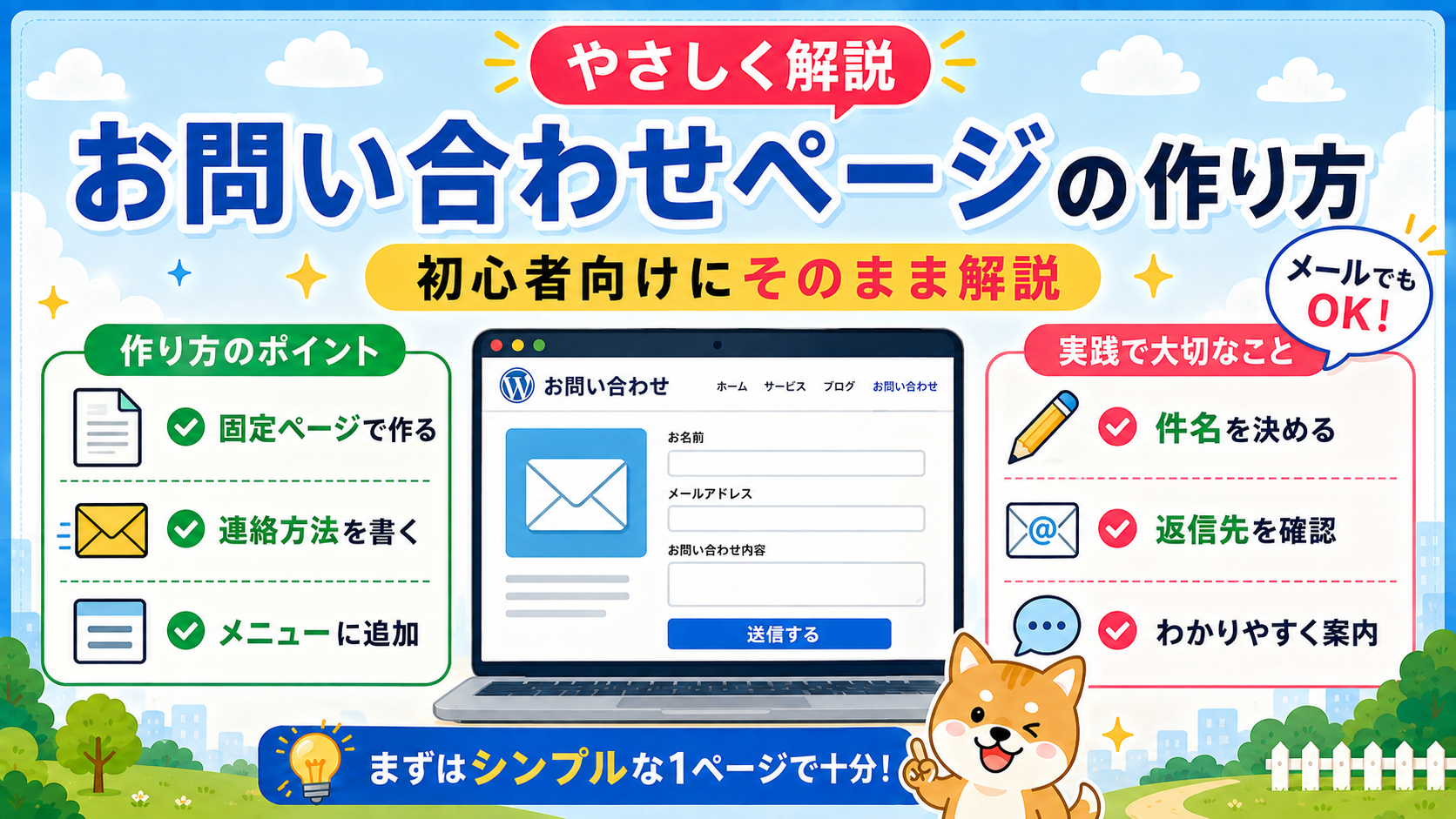
「ブログにお問い合わせページって必要なの?」
「固定ページで作るってどういうこと?」
「お問い合わせフォームを作らないとダメ?」
WordPressブログを始めると、
「お問い合わせページを作りましょう」
と書かれていることがあります。
でも、
「まだアクセスもないし、本当に必要?」
と思う人もいると思います。
お問い合わせページは、
読者や企業などが、ブログ運営者へ連絡するための窓口
です。
最初から複雑なフォームを作る必要はありません。
まずは、
お問い合わせページを作る
↓
連絡方法を用意する
↓
読者が見つけられる場所へ置く
ここまでできれば大丈夫です。
この記事では、
- お問い合わせページがあると何がいいのか
- 固定ページでの作り方
- メールリンクで簡単に作る方法
- お問い合わせフォームとの違い
- フッターメニューへの設置
まで、初心者向けに順番に説明します。
お問い合わせページは何のためにあるの?
ブログを運営していると、読者や企業などから連絡を受けることがあります。
たとえば、
- 記事について質問したい
- 記事の内容に間違いがあることを伝えたい
- 掲載内容について確認したい
- 仕事を依頼したい
- 商品やサービスを紹介してほしい
- ブログについて相談したい
といった場合です。
そのとき、
「どこから連絡すればいいのか分からない」
状態だと、せっかくの連絡や相談につながらない可能性があります。
そのため、
「何かあればここから連絡できます」
という窓口を一つ用意しておきます。
お問い合わせページは必須なの?
すべての個人ブログに、必ずお問い合わせページを設置しなければならないというわけではありません。
ただし、私は作っておくことをおすすめします。
特に、
- アフィリエイトを行う
- 商品レビューを書く
- 仕事につなげたい
- ブログ相談を受けたい
- 記事内容の訂正連絡を受けられるようにしたい
というブログでは、連絡手段がある方が安心です。
一度作ってしまえば、頻繁に変更するページでもありません。
ブログを始めた段階で用意しておくと後が楽です。
お問い合わせは「固定ページ」で作る
WordPressには大きく分けて、
「投稿」
「固定ページ」
があります。
普段のブログ記事は「投稿」で作ります。
一方、
- お問い合わせ
- プライバシーポリシー
- 運営者情報
のように、記事一覧へ時系列で並べる必要がないページは「固定ページ」で作ります。
STEP1|固定ページを新しく作る
WordPress管理画面から、
「固定ページ」
↓
「新規固定ページを追加」
を開きます。
タイトルに、
「お問い合わせ」
と入力します。
本文には、
- お問い合わせへの案内
- 連絡できる内容
- 連絡方法
- 返信について
- 個人情報の取扱い
などを書いていきます。
最初から長い文章にする必要はありません。
STEP2|スラッグを「contact」にする
タイトルを入力して一度下書き保存すると、固定ページのURLを編集できます。
お問い合わせページなら、
>contact
のような短いスラッグで十分です。
すると、
>https://example.com/contact/
のようなURLになります。
すでに公開したあとでURLを変更するより、公開前に確認しておきましょう。
STEP3|お問い合わせページの文章を書く
まずは、次のような内容で十分です。
たとえば、
当ブログをご覧いただきありがとうございます。
当サイトへのお問い合わせ、ご質問、ご相談などはこちらから受け付けています。
記事内容についてのご連絡、ブログに関するご相談、お仕事についてのお問い合わせなどがありましたら、お気軽にご連絡ください。
内容を確認のうえ、必要に応じて返信いたします。
営業・勧誘・迷惑メール等については返信できない場合がありますので、ご了承ください。
このあとに、メールやフォームなどの連絡方法を設置します。
方法①|メールリンクを使う
一番簡単なのは、
メールアドレスへのリンク
を設置する方法です。
たとえば、
「お問い合わせはこちら」
という文字を作ります。
その文字を選択して、リンク先に、
>mailto:contact@example.com
のように入力します。
これで読者がクリックすると、パソコンやスマートフォンのメールアプリが起動します。
自分の普段使っているメールアドレスをそのまま公開したくない場合は、
>contact@○○.com
のようなお問い合わせ専用メールアドレスを用意すると管理しやすくなります。
件名を自動で入力することもできる
メールを受け取ったとき、
「何のメールなのか分からない」
となるのを防ぐために、件名を自動入力する方法もあります。
たとえば、
>mailto:contact@example.com?subject=問い合わせ
のように設定すると、メールアプリを開いたときに件名へ「問い合わせ」と入った状態にできます。
ブログ相談用なら、
「ブログ立ち上げ無料相談」
など、用途ごとに件名を変える方法もあります。
メール方式のメリット
メールリンクなら、
- プラグインが不要
- 設定が簡単
- すぐに始められる
- WordPress初心者でも分かりやすい
というメリットがあります。
「まずお問い合わせ先だけ用意したい」
という場合は、これで十分です。
メール方式の注意点
一方で、メールアドレスをWebページに表示すると、迷惑メールなどが届く可能性があります。
また、読者側にメールアプリが設定されていない場合、クリックしてもうまく送信できないことがあります。
そのため、
ブログが大きくなってきた
↓
問い合わせが増えてきた
↓
入力フォームの方が使いやすそう
となった段階で、お問い合わせフォームへ変更しても構いません。
方法②|お問い合わせフォームを使う
もう一つは、
お問い合わせフォーム
を設置する方法です。
たとえば、
- 名前
- メールアドレス
- 件名
- お問い合わせ内容
などの入力欄をブログ上に表示します。
読者はメールアプリを開かず、そのページから問い合わせを送信できます。
WordPressでは、Contact Form 7などのプラグインを使ってフォームを作る方法があります。
最初からContact Form 7を入れた方がいい?
必ずしも必要ありません。
お問い合わせフォームは便利ですが、
- プラグインの追加
- フォームの設定
- メール送信設定
- 迷惑メール対策
など、メールリンクより設定項目が増えます。
このシリーズでは、
「まずWordPressブログを動かす」
ことを優先しているので、
最初はメールリンク
↓
必要になったらお問い合わせフォーム
という進め方でも十分です。
「お問い合わせフォームを作らないと本格的なブログではない」
と考える必要はありません。
どちらを選べばいい?
簡単に分けると、
メールリンクがおすすめ
- 初めてWordPressを使う
- 問い合わせはまだ少なそう
- とにかく簡単に作りたい
- プラグインを増やしたくない
お問い合わせフォームがおすすめ
- 問い合わせが増えてきた
- 入力項目を統一したい
- メールアドレスを直接表示したくない
- ブログ上だけで問い合わせを完結させたい
となります。
どちらが正解ということではありません。
最初はシンプルな方法を選び、必要になったら変更すれば大丈夫です。
STEP4|返信について書いておく
お問い合わせページには、
「必ず返信します」
とは書かない方がいいと思います。
営業メールや迷惑メールなども届く可能性があるからです。
たとえば、
お問い合わせ内容を確認のうえ、必要に応じて返信いたします。
内容によっては返信できない場合や、回答まで時間がかかる場合があります。
くらいにしておくと安心です。
STEP5|個人情報について案内する
お問い合わせでは、
- 名前
- メールアドレス
- 問い合わせ内容
などの情報を受け取る可能性があります。
そのため、
「お問い合わせで受け取った情報は、回答や必要な連絡のために利用します。」
など、利用目的を簡単に書いておきます。
さらに、
「詳しくはプライバシーポリシーをご確認ください。」
として、プライバシーポリシーへのリンクを設置しておきましょう。

STEP6|お問い合わせページを公開する
文章と連絡先を確認したら、
「公開」
をクリックします。
公開後に、
>https://自分のドメイン/contact
を実際に開いてみます。
そして、
- お問い合わせページが表示される
- メールリンクが押せる
- 宛先が正しい
- 件名を設定した場合は件名が入る
- プライバシーポリシーへのリンクが開く
ことを確認しましょう。
自分のスマートフォンでも一度試してみると安心です。
STEP7|フッターメニューへ追加する
お問い合わせページを公開しただけでは、読者がページの存在に気づかないことがあります。
そのため、
ブログの一番下にある
「フッターメニュー」
へ追加します。
WordPress管理画面から、
「外観」
↓
「メニュー」
を開きます。
フッター用のメニューへ、
「お問い合わせ」
を追加します。
プライバシーポリシーも一緒に表示しておくと分かりやすいです。
フッターメニューの具体的な設定方法は、初期設定の記事で画面に沿って説明しています。
お問い合わせページに住所や電話番号も必要?
個人ブログであれば、通常のお問い合わせ窓口として住所や電話番号まで掲載する必要はありません。
まずは、
- 問い合わせ方法
- プライバシーポリシー
が分かれば十分です。
ただし、商品販売や特定の事業を行う場合など、別の法令に基づく表示が必要になるケースはあります。
ブログの運営内容が変わったら、その時点で必要な表示を確認しましょう。
お問い合わせページは一度作れば終わり?
基本的には、一度作ったら頻繁に変更するページではありません。
ただし、
- メールアドレスを変更した
- 問い合わせフォームへ変更した
- 無料相談を始めた
- 仕事依頼を受け付けるようになった
などの場合は内容を更新します。
「最初に作って終わり」ではなく、
連絡方法が変わったときだけ見直す
くらいで大丈夫です。
まとめ|最初はシンプルなお問い合わせページで大丈夫
お問い合わせページは、
読者や企業などがブログ運営者へ連絡するための窓口
です。
最初から複雑なフォームを作る必要はありません。
初心者なら、
固定ページで「お問い合わせ」を作る
↓
メールリンクを設置する
↓
プライバシーポリシーへリンクする
↓
フッターメニューへ追加する
ところまでできれば十分です。
ブログを続けて問い合わせが増えてきたら、Contact Form 7などを使ったお問い合わせフォームへ変更する方法もあります。
最初から完璧な仕組みを作ろうとせず、
「読者が連絡したいときに、連絡できる場所がある」
状態をまず作りましょう。
お問い合わせやプライバシーポリシーを含めたWordPressの初期設定は、こちらの記事で順番に説明しています。
コメント