本記事には広告・アフィリエイトリンクを含みます。
※本記事は2026年8月24日時点の情報をもとにしています。Xserverの料金・キャンペーン・申込み画面などは変更される場合があります。実際に申し込む際は、画面に表示されている最新情報もご確認ください。
「自分のブログを作ってみたい」
そう思って調べ始めたものの、
「サーバーって何?」
「ドメインって何?」
「WordPressって何?」
「結局、最初に何をすればいいの?」
と、最初から分からない言葉ばかり出てきてしまうことがあります。
でも、全部理解してから始める必要はありません。
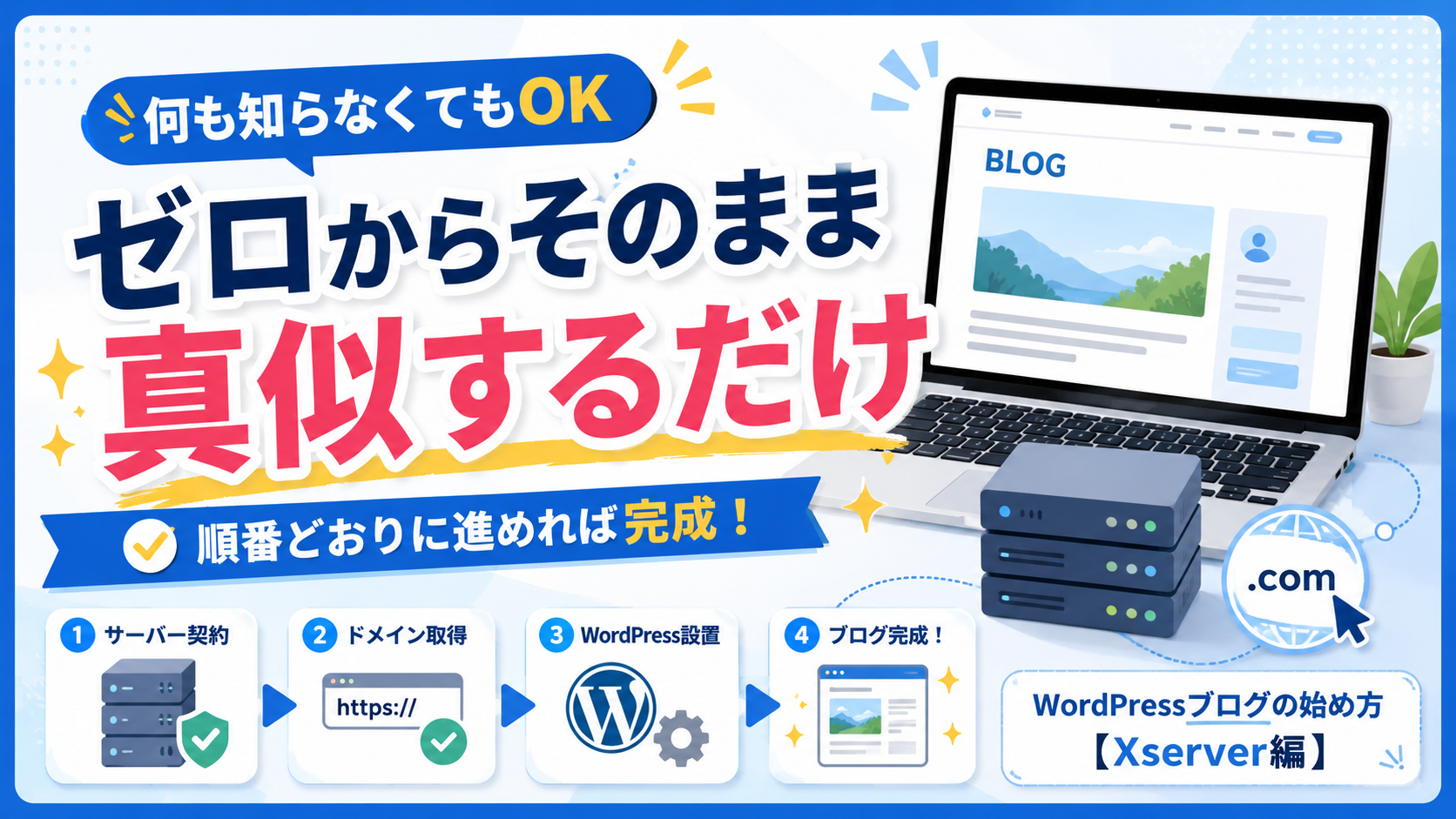
この記事では、Xserverの「WordPressクイックスタート」を使って、
「画面を見ながら、そのまま真似して進める」
だけで、自分のWordPressブログを作っていきます。
難しい言葉が出てきても、その都度、
「今はこれだけ分かれば大丈夫」
という範囲だけ説明します。
細かい仕組みは、ブログができてから少しずつ覚えていけば大丈夫です。
この記事のゴールは、
「Xserverを契約すること」
ではありません。
自分で決めたURLを開いて、
「自分のブログが本当に表示された!」
と確認し、WordPressの管理画面へログインできるところまで進むことです。
この記事では、
⊳Xserverへ申し込む
⊳自分のドメインを決める
⊳WordPressを設置する
⊳WordPressテーマを選ぶ
⊳ブログをインターネット上に表示する
⊳WordPress管理画面へログインする
ところまで進めます。
プログラミングの知識は必要ありません。
HTMLやCSSが分からなくても大丈夫です。
まずは、ブログを作るために最低限必要なものだけ見てみましょう。
ブログを作るのに必要なのは3つだけ
WordPressでブログを作る場合、まず必要なのは、
- サーバー
- ドメイン
- WordPress
の3つです。
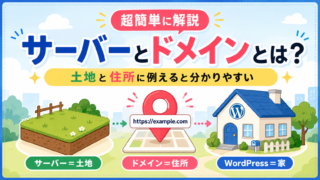
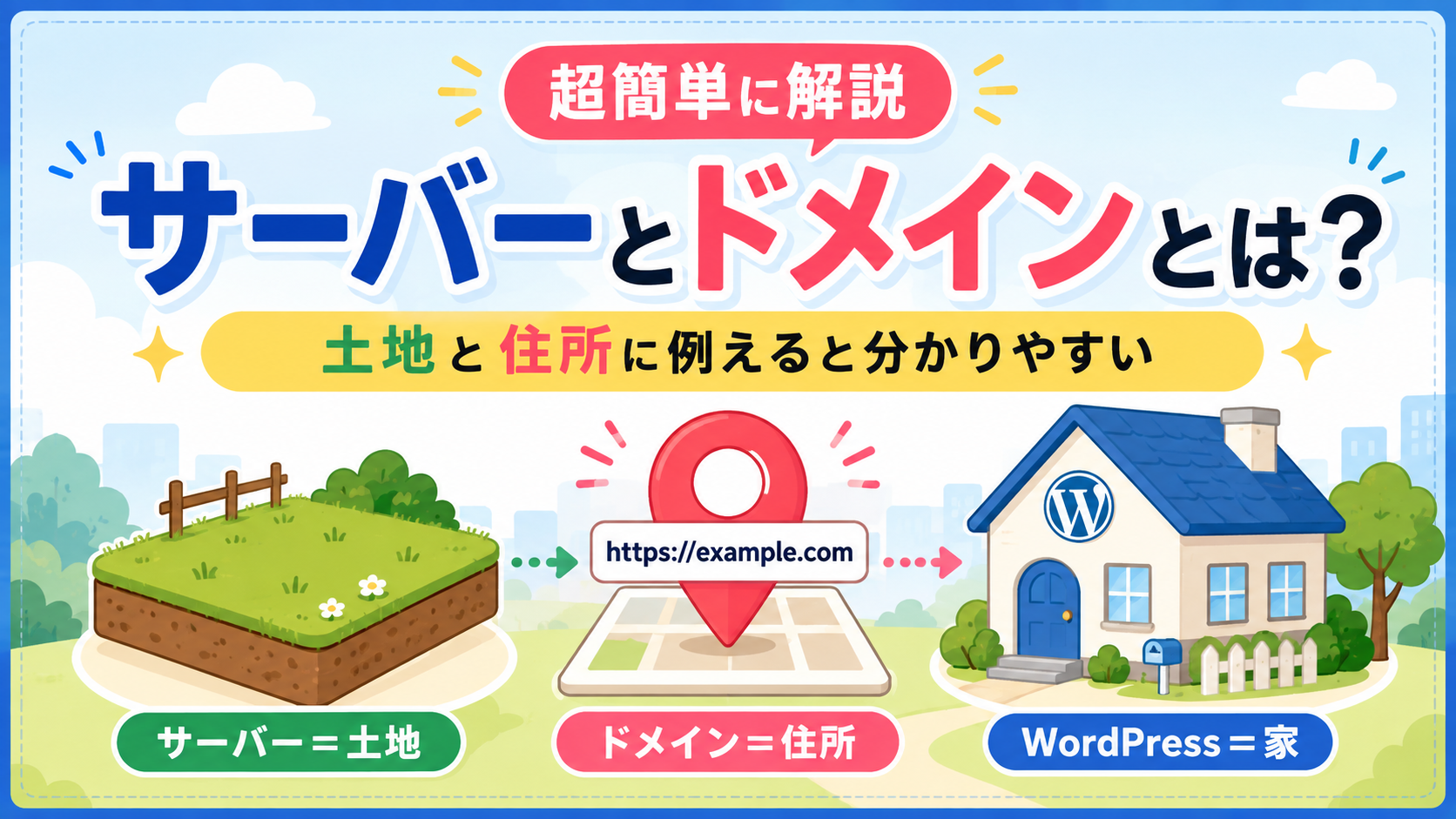
言葉だけ見ると難しく感じますが、今はこう考えれば十分です。
サーバー
=ブログを置いておく「土地」
ドメイン
=その土地の「住所」
WordPress
=その土地に建てる「家」
です。
たとえば、この「えどのこ暮らし」で使っている、
>life.edonoko.com
も、インターネット上の住所の一つです。
その住所の先に、WordPressで作った記事や画像があります。
実際の仕組みはもう少し複雑ですが、
「土地を借りて、住所を決めて、そこにブログを作る」
くらいの理解で問題ありません。
今はこれだけ分かれば大丈夫です。
サーバーとドメインの違いをもう少し詳しく知りたい人は、こちらで説明しています。
今回はXserverを使います
この記事では、ブログを置く「土地」としてXserverを使います。
Xserverには「WordPressクイックスタート」という機能があります。
通常は、
- レンタルサーバーを契約する
- ドメインを取得する
- ドメインをサーバーへ設定する
- WordPressをインストールする
- SSLを設定する
といった作業が必要です。
WordPressクイックスタートでは、
「WordPress新規設置」
「独自SSLの自動設定」
「ドメイン取得・設定」
を申込み時にまとめて行えます。
つまり、
「サーバーは契約したけれど、その次は何をすればいいの?」
となりにくい仕組みです。
今回の記事は、
「難しい仕組みを全部理解する」
よりも、
「画面どおりに進めて、自分のブログを完成させる」
ことを優先します。
そのため、WordPressクイックスタートを使います。
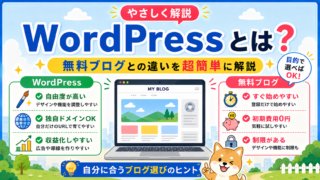
「そもそもWordPressって何?無料ブログとは何が違うの?」という人は、こちらで簡単に説明しています。
SSLって何?
途中で「SSL」という言葉も出てきます。
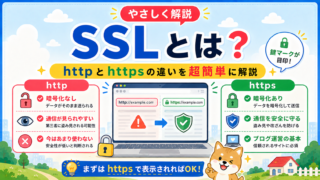
SSL
=ブログと読者との通信を安全にする仕組み
くらいで大丈夫です。
URLが、
http://
ではなく、
https://
から始まるようになる、と今は覚えておきましょう。
クイックスタートでは独自SSLの設定も自動で行われます。
「SSLって結局何をしているの?」「httpとhttpsは何が違うの?」という人は、こちらで詳しく説明しています。
申込み前に用意するもの
Xserverの申込みを始める前に、次のものを準備しておきましょう。
- メールアドレス
- スマートフォン
- クレジットカード、またはPaidyを利用できる環境
- ブログ名の候補
- ドメイン名の候補
- WordPressで使うユーザー名
- WordPressで使うパスワード
「ブログ名もドメインもまだ決まっていない」
という人も大丈夫です。
ブログ名は後から変更できます。
一方で、ドメインは取得してから気軽に変更するものではありません。
ここだけは少し慎重に決めましょう。
Xserverのプランはどれを選べばいい?
Xserverには、
- スタンダード
- プレミアム
- ビジネス
があります。
この記事では、これから個人ブログを始める人には、
「スタンダード」
をおすすめします。
プレミアム以上では有料WordPressテーマ「Xwrite」が無料になるなどの違いがありますが、スタンダードでもブログ運営に必要な性能は備わっています。Xserver公式も、コストを抑えて始めたい場合はスタンダードで十分と案内しています。
そしてこの記事では、無料テーマの「Cocoon」を使います。
この「えどのこ暮らし」もCocoonを使っています。
利用者も多いため、使用方法で悩んだ時の情報収集もしやすいです。
そのため、
「最初から上位プランにしないとブログが作れないの?」
と心配する必要はありません。
迷ったらスタンダードで進めましょう。
契約期間は何か月がおすすめ?
Xserverでは契約期間を選べます。
長期間の契約ほど、1か月あたりの料金は安くなります。
2026年8月24日現在は、2026年9月7日17時まで「最大30%OFFキャンペーン」が実施されています。
スタンダードの場合、
・12か月:月額990円
・24か月:月額836円
・36か月:月額693円
となっています。
ただし、
「36か月が一番安いから36か月にしなければ損」
と考える必要はありません。
ブログを初めて作る人なら、
「自分が続けられるかまだ分からない」
ということもあると思います。
この記事では、
迷ったら12か月
を一つの基準にします。
迷ったらこう考えればOK
ブログを続けられるかまだ分からない
→ 12か月
ある程度続けるつもり
→ 24か月
長く続けることを決めている
→ 36か月
くらいで考えれば十分です。
開設前に無料で相談に乗ります!
独自ドメイン永久無料特典にも違いがあります
スタンダードの新規契約では、
12か月以上+自動更新設定
→ 独自ドメイン1つ無料
24か月以上+自動更新設定
→ 独自ドメイン2つ無料
となります。
Xserverの広告では「独自ドメイン2つ永久無料」と表示されることがありますが、スタンダードで2つ無料にする場合は24か月以上などの条件があります。
12か月契約でも、条件を満たせば1つは無料になります。
最初のブログを作る段階なら、まず1つあれば十分です。
WordPressクイックスタートの注意点
ここだけは、申込み前に知っておきましょう。
WordPressクイックスタートを利用すると、
- 10日間の無料お試しは利用できない
- 申込みと同時にサーバー料金が発生する
- 支払い方法はクレジットカードまたはPaidy
- 既存サーバーからの移転には使えない
という条件があります。
「まず10日間無料で試してみたい」
という人は、通常申込みを利用する方法もあります。
ただし、その場合はWordPressの設置やドメインの設定などを自分で行う工程が増えます。
この記事では、
「できるだけ迷わず、そのまま真似して完成させる」
ことを優先して、WordPressクイックスタートを使います。
WordPressクイックスタートは簡単にブログを作れる代わりに、申込みを完了した時点で料金が発生します。
ここから実際にXserverへ申し込みます
ここからは実際の申込み画面を見ながら進めます。
基本的には、
「この記事と同じ項目を選ぶ」
「自分の情報だけ入力する」
という形で進めれば大丈夫です。
STEP1|Xserverの申込みページを開く
まずXserverの申込みページを開きます。

申込みページが開いたら、新規申込みから進みます。
Xserver公式の現在の手順でも、新規申込みからクイックスタートへ進む流れになっています。
STEP2|プランを選ぶ
プランは、
「スタンダード」
を選びます。
「サーバーID」という項目も表示されますが、特別な理由がなければ変更する必要はありません。
難しく考えなくて大丈夫です。
STEP3|WordPressクイックスタートを「利用する」にする
次に、
「WordPressクイックスタート」
の、
「利用する」
にチェックを入れます。
注意事項が表示されたら内容を確認して進みます。
ここで、
- WordPress
- ドメイン
- SSL
などをまとめて設定してもらえる状態になります。
STEP4|契約期間を選ぶ
次に契約期間を選びます。
この記事では、迷ったら、
「12か月」
を基準にします。
現在のキャンペーンでは12か月以上が割引対象です。
長く続けると決めている人は、24か月や36か月を選んでも問題ありません。
一番大切なのは、
「割引率が高いから」
という理由だけで無理に長く契約しないことです。
STEP5|ドメイン名を決める
ここは少しだけ慎重に進めましょう。
ドメインは、
「ブログの住所」
でしたね。
たとえば、example.com
のような部分です。
ブログ名は後から変更できますが、一度取得したドメインを変更する場合は新たな取得や移転作業が必要になります。Xserver公式も慎重に決めるよう案内しています。
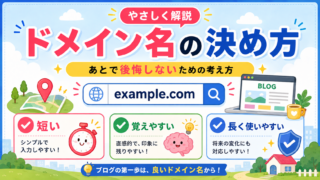
ドメイン名はどう決めればいい?
まずは、
- 短め
- 読みやすい
- 入力しやすい
- 覚えやすい
- ブログ名やテーマとある程度つながる
- 将来ほかの内容を書いても使いやすい
あたりを意識すれば十分です。
たとえば、
ブログ名が「○○暮らし」なら、
○○-life.com
のようにする方法もあります。
自分で考えたブランド名があるなら、
○○.com
のように、そのまま使う方法もあります。
逆に、diet-cheap-2026-blog-123.com
のように、検索キーワードや数字を詰め込みすぎる必要はありません。
今後ブログの方向性が変わったときに使いにくくなることがあります。
「.com」「.net」「.blog」などはどれがいい?
特にこだわりがなければ、
「.com」
を第一候補として考えれば分かりやすいと思います。
希望する文字列がすでに取得されている場合は、
.net.blog.site
なども候補になります。
大切なのは、
「自分が長く使える名前か」
です。
ドメイン名をもう少しじっくり考えたい人は、こちらで決め方を詳しく説明しています。
ドメイン名で迷っても大丈夫です
「何を選べばいいか全然分からない」
という人もいると思います。
記事の後半で案内している「公開記念・先着5名 ブログ立ち上げ無料相談」では、ブログのテーマだけでなく、ブログ名やドメイン名の相談も受け付けます。
一人で決められない場合は、そこで一緒に考えましょう。
STEP6|WordPressの情報を入力する
次に、
- ブログ名
- ユーザー名
- パスワード
- メールアドレス
など、WordPressで使用する情報を入力します。
ブログ名
ブログのタイトルです。
ブログ名は後から変更できます。Xserver公式も、仮タイトルで進めても問題ないと案内しています。
完全に決まっていなくても大丈夫です。
ユーザー名
WordPress管理画面へログインするときに使用します。
ブログ上に表示する名前とは別にできます。
分かりやす過ぎる文字列を避け、自分だけが分かるものにしておきましょう。
パスワード
WordPress管理画面へログインするときに使用します。
忘れないよう、パスワード管理アプリなどへ保存しておきましょう。
ユーザー名とパスワードは、ブログ完成後すぐに使います。
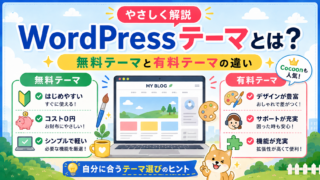
STEP7|WordPressテーマを選ぶ
次に、WordPressテーマを選びます。
テーマ
=ブログの見た目や基本機能を決める「着せ替え」
くらいに考えてください。
今回は、
「Cocoon」
を選びます。
Cocoonは現在もXserverのWordPressクイックスタートで選択できる無料のブログ向けテーマです。
この「えどのこ暮らし」もCocoonを使っています。
記事を書く、吹き出しを使う、ブログカードを表示する、広告を設置する、といったこともできます。
「子テーマをインストールする」にチェック
Cocoonを選んだら、
「子テーマをインストールする」
にもチェックを入れます。
XserverのCocoon導入手順でも、この方法が案内されています。
子テーマ
=あとでCocoonを自分用に変更するときに使う場所
くらいに考えれば大丈夫です。
今はこれだけ分かれば十分です。
「そもそもWordPressテーマって何?無料と有料はどう違うの?」という人は、こちらで詳しく説明しています。
STEP8|セキュリティ対策プラグインを確認する
現在のクイックスタートでは、セキュリティ対策プラグインをインストールするか選択する画面が表示される場合があります。
Xserver公式では「CloudSecure WP Security」が案内されており、ほかのセキュリティ対策を予定していない場合はチェックしたまま進めることを案内しています。
プラグイン
=WordPressへ機能を追加するもの
です。
今は詳しく理解しなくても大丈夫です。
画面に表示された場合は、基本的にはチェックしたまま進めましょう。
STEP9|自分の情報と支払い方法を入力する
次に、
- 氏名
- 住所
- 電話番号
- メールアドレス
などを入力します。
画面どおり、自分の正しい情報を入力しましょう。
続いて支払い方法を選びます。
WordPressクイックスタートでは、
- クレジットカード
- あと払い(Paidy)
を利用できます。
入力後、
- 契約プラン
- 契約期間
- 料金
も確認しておきましょう。
STEP10|メールに届いた認証コードを入力する
登録したメールアドレスへ確認コードが届きます。
届いたコードをXserverの画面へ入力します。
メールが届かない場合は、
- 迷惑メールフォルダ
- 入力したメールアドレス
を確認してみましょう。
STEP11|申込み内容を最後に確認する
ここは大切です。
申込み内容が表示されたら、
- スタンダードになっているか
- 契約期間は合っているか
- ドメインのスペルは正しいか
- 登録情報に間違いがないか
を確認します。
特にドメイン名は、もう一度ゆっくり確認しましょう。
申込みを完了すると料金が発生します。
SMS・電話認証が表示された場合
申込みによっては、追加でSMSまたは電話認証が求められる場合があります。
必ず全員に表示されるわけではありません。
「SMS・電話認証へ進む」と表示された場合は、そのまま画面の案内に従って認証コードを受け取り、入力すれば大丈夫です。
STEP12|申込み完了
申込み完了です。
ここまで来たら、Xserver側でWordPressやサーバーの設定が進みます。
申込み直後に案内メールが届き、その後「サーバーアカウント設定完了」のメールが送られます。
XserverのCocoon導入手順では、このメール受信後、最大1時間ほどでブログへアクセス可能になると案内されています。
すぐに表示されなくても、
「失敗した?」
と慌てなくて大丈夫です。
まずはメールを確認して待ちましょう。
自分のブログを開いてみよう
設定が完了したら、自分で決めたドメインをブラウザで開きます。
たとえば、
>https://example.com
※example=自分のドメイン
です。
自分のWordPressブログが表示されたら、
完成です。
ここは、ちょっと嬉しい瞬間だと思います。
さっきまで、
「サーバーって何?」
「ドメインって何?」
「自分にブログなんて作れる?」
と思っていたとしても、
今、インターネット上に自分のブログがあります。
全部理解してから始めなくても、ここまで来られます。
WordPress管理画面へログインしてみよう
次にブログを編集する管理画面へ入ります。
通常は、
>https://example.com/wp-admin
※example=自分のドメイン
からアクセスできます。
申込み時に設定した、
- WordPressユーザー名
- パスワード
を入力します。
Xserverから届く設定完了メールにも、WordPressのログインURLなどが記載されています。
ログインできれば、
- 記事を書く
- 画像を入れる
- ブログの見た目を変える
- メニューを作る
- 広告を設置する
といった作業ができるようになります。
管理画面はこれから何度も使うので、ブックマークしておきましょう。
ブログができたら、今はこの3つだけ
ここで一気に設定を始める必要はありません。
今は、
- 1.WordPress管理画面へログインできることを確認
- 2.ログインページをブックマーク
- 3.Xserverから届いた重要なメール・ユーザー名・パスワードを保存
この3つだけで大丈夫です。
パーマリンク、プライバシーポリシー、お問い合わせ、Google Search Console、アクセス解析などの設定は、のちにまとめてありますのでいまはこのまま進めます。
この記事の目的は、
「WordPressブログを作る」
ところまでです。
ブログはできた。でも何を書けばいい?
実際にブログができると、次の疑問が出てくると思います。
「ブログはできたけど、何を書けばいいんだろう?」
「自分には何が向いている?」
「いろいろ書きたいけど、ジャンルを一つにした方がいい?」
最初から、
「このテーマで100記事書く」
まで決める必要はありません。
まずは、
- 自分が知っていること
- 実際に経験したこと
- 人からよく聞かれること
- 買ってよかったもの
- 困って調べたこと
- 仕事や趣味で詳しいこと
などから考えてみましょう。
特に、
「自分では普通だと思っているけれど、人からよく質問されること」
は、誰かの役に立つ記事になる可能性があります。
公開記念|先着5名までブログ立ち上げ相談を無料で行います
「それでも何から考えればいいか分からない」
という人向けに、この記事の公開記念として、
先着5名までブログ立ち上げの相談を無料で行います。
相談できる内容は、
- どんなブログを作るか
- 何を書けばいいか
- 自分に向いていそうなテーマ
- ブログ名
- ドメイン名
- 最初の記事候補
- ブログの方向性
- 将来的な収益化の考え方
などです。
まだブログを作るか決めていない段階でも構いません。
Xserverへの申込みを条件とするものでもありません。
「こんなことを書いてみたい」
くらいの状態から、一緒に整理していきます。
相談するときに教えてほしいこと
全部決まっていなくても大丈夫です。
分かる範囲で、
- ブログを始めたい理由
- 興味のあること
- 得意なこと
- 仕事や趣味
- 書いてみたいこと
- ブログ名の候補
- ドメインの候補
- 将来的にやってみたいこと
などを教えてください。
そこから一緒に考えます。
「先着5名のブログ立ち上げ無料相談はこちら」
contact@edonoko.com
※先着5名に達した時点で受付を終了します。
※ドメインの空き状況は変化するため、相談時に取得可能でも、実際の取得時には使用できなくなっている場合があります。
次はWordPressの初期設定をしよう
ブログそのものはできました。
次は、記事を書き始める前に最低限の初期設定を整えていきます。
たとえば、
- パーマリンク
- Cocoonの基本設定
- プロフィール
- お問い合わせページ
- プライバシーポリシー
- カテゴリー
- メニュー
- Google Search Console
- アクセス解析
などです。
ここまで今回の記事に入れると、
「ブログを作る記事」
ではなく、
「WordPressを全部設定する記事」
になってしまいます。
そのため、次の記事でまた一つずつ進めます。
その次は、最初の記事を書いてみよう
初期設定が終わったら、いよいよ記事を書きます。
でも、
「文章を書くのが苦手」
「記事の構成なんて分からない」
「何千文字も書ける気がしない」
という人もいると思います。
そこで活用できるのが生成AIです。
- テーマを相談する。
- 構成を考える。
- 必要なことを調べる。
- 文章を一緒に作る。
- 自分の経験を加える。
- 事実確認をする。
- アイキャッチ画像を作る。
- WordPressへ掲載する。
こうした作業を、AIと一緒に進めることができます。
AIへ一言、
「ブログ記事を書いて」
と頼んで、そのまま公開するという意味ではありません。
何度も相談しながら、
自分の経験や考えを加えて、
自分の記事にしていく方法です。
将来的にはブログ運営そのものの相談も
ブログを始めると、開設後にも、
「記事を書いているけど読まれない」
「次に何を書けばいい?」
「ブログの方向性を変えたい」
「デザインを改善したい」
「AIをもっと使いたい」
「収益化を考えたい」
など、いろいろな疑問が出てきます。
今後はWordPressの導入だけでなく、
ブログ立ち上げ
⇓
初期設定
⇓
記事作成
⇓
AI活用
⇓
運営・改善
まで相談できる形も考えています。
まずは今回の無料相談を通して、
実際にどんなところで困る人が多いのか、
どんなサポートが役立つのか、
私自身も学びながら形にしていきたいと思っています。
まとめ|全部理解してから始めなくても大丈夫
最初は、
「サーバーって何?」
「ドメインって何?」
「WordPressって何?」
という状態だったかもしれません。
でも、この記事どおりに進めれば、自分のWordPressブログを作るところまで進めます。
今回覚えておけばよいのは、
サーバー
=ブログを置く土地
ドメイン
=ブログの住所
WordPress
=その土地に建てる家
くらいです。
難しい言葉や細かな仕組みは、必要になったときに覚えていけば大丈夫です。
ブログを始める前に全部勉強する必要はありません。
まず作ってみる。
記事を一つ書いてみる。
分からないことが出てきたら、そのとき調べる。
その繰り返しで、少しずつ分かることが増えていきます。
「全部理解してから始める」
のではなく、
「そのまま真似していたら、自分のブログができた」
最初はそれで十分です。
まだWordPressブログを作っていない人は、この記事を最初から見ながら一つずつ進めてみてください。
ここまで読んで『自分にもできそう』と思ったら、まずはXserverの申込みページを開いてみましょう。申込み画面を開いたら、この記事のSTEPに戻り、画面を見比べながら進めれば大丈夫です。

ブログが完成したら、次はWordPressの初期設定へ進みます。
コメント