「Google Analyticsを設定したけど、何を見ればいいの?」
「数字がいっぱいあってよく分からない」
「Search Consoleとは何が違うの?」
WordPressブログを始めると、Google Analyticsという名前をよく目にします。
設定まではできても、実際に画面を開くと数字や項目がたくさんあり、
「結局どこを見ればいいの?」
となりやすいところです。
でも、ブログを始めたばかりなら、全部を理解する必要はありません。
まずは、
Google Analytics
=ブログに来た人が、その後どう動いたかを見るもの
と覚えておけば大丈夫です。
この記事では、
- Google Analyticsとは何か
- 何が分かるのか
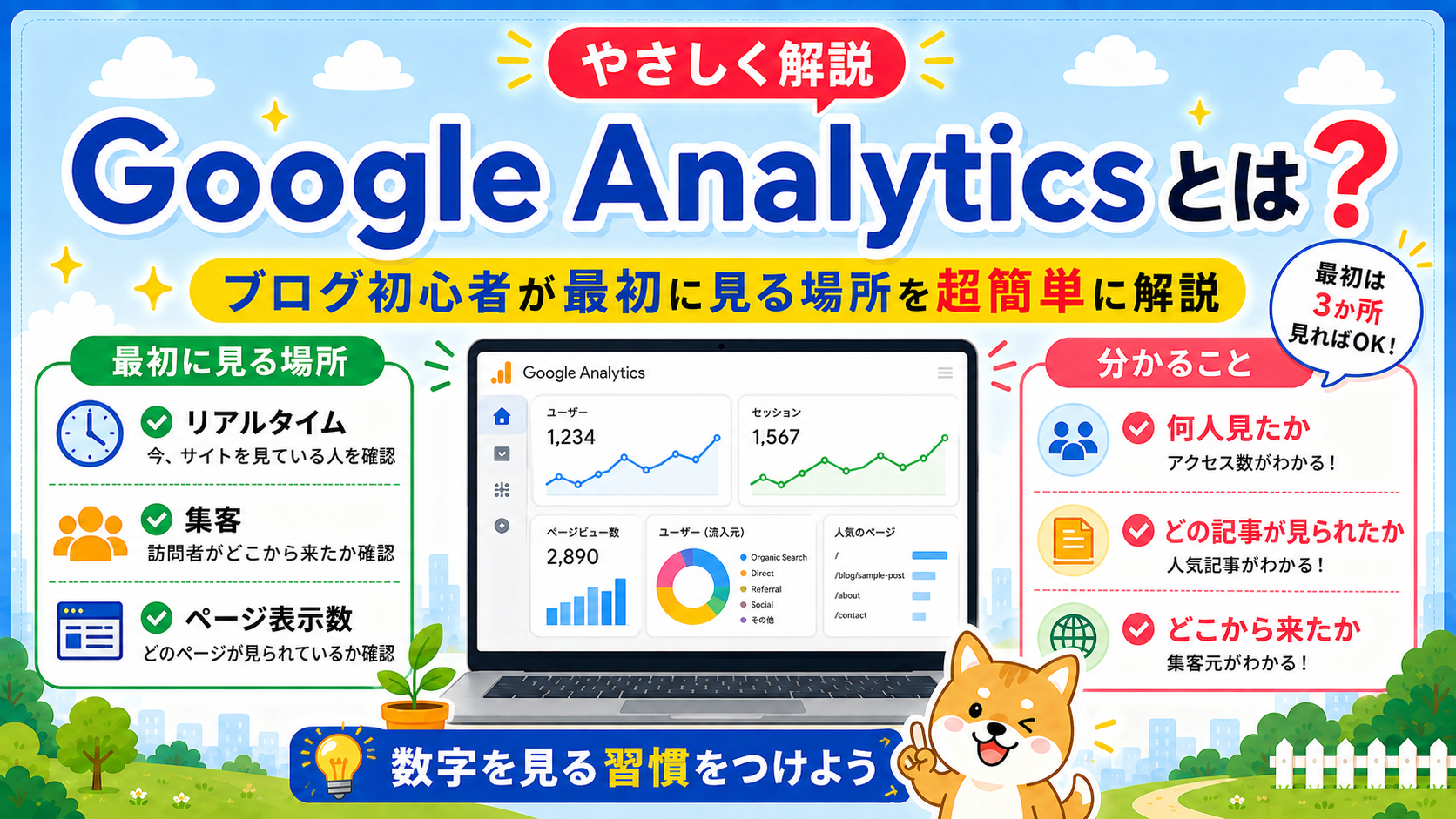
- 最初に見る場所
- 覚えておきたい基本的な数字
- Search Consoleとの違い
- アクセスが0でも大丈夫なのか
を、初心者向けにできるだけ簡単に説明します。
Google Analyticsとは?
Google Analyticsは、Googleが提供しているアクセス解析サービスです。
ブログにGoogle Analyticsを設定すると、
- 何人くらいブログを見たのか
- 今ブログを見ている人がいるか
- どの記事が読まれているか
- どこからブログへ来たのか
- どのくらいページを見てもらえたか
などを確認できるようになります。
ものすごく簡単にいうと、
「ブログに来てくれた人の動きを見るための道具」
です。
最初から全部の数字を見る必要はない
Google Analyticsには、本当にたくさんの項目があります。
たとえば、
- ユーザー
- セッション
- 表示回数
- エンゲージメント
- イベント
- 流入元
- ランディングページ
などがあります。
ブログを始めたばかりの段階で、
「全部覚えなきゃ」
と思う必要はありません。
最初は、
- 今アクセスがあるか
- どの記事が読まれているか
- どこから来ているか
この3つを見るくらいで大丈夫です。
最初に見る場所①|リアルタイム
最初に見てほしいのが、
「リアルタイム」
です。
Google Analyticsを開き、
「レポート」
↓
「リアルタイム」
へ進みます。
リアルタイムでは、
「今、このブログを見ている人がいるか」
を確認できます。
ブログを開設した直後なら、自分でブログを開いてみましょう。
Google Analyticsのリアルタイム画面に自分のアクセスが表示されれば、
「Google Analyticsが動いている」
ことを確認する目安になります。
ただし、データの反映には多少時間がかかる場合もあります。
すぐに数字が表示されなくても、何度も設定を変更する必要はありません。
「リアルタイム ページ」が表示される場合もある
現在のGoogle Analyticsには、
「リアルタイム ページ」
というレポートもあります。
ここでは、
「今どのページが見られているのか」
をページごとに確認できます。
ブログを始めたばかりなら、
「自分でこの記事を開いたら表示された!」
くらいの確認からで十分です。
最初に見る場所②|どの記事が読まれているか
次に見てほしいのが、
「どの記事が読まれているか」
です。
Google Analyticsでは、
「ページとスクリーン」
というレポートから確認できます。
「スクリーン」と書かれているので少し分かりにくいですが、
Webサイトの場合は、
「どのページが見られたか」
を見る場所だと思えば大丈夫です。
たとえば、
- WordPressの始め方
- サーバーとドメインの違い
- WordPressテーマとは?
という3記事があった場合、
「どの記事が多く読まれているのか」
が分かります。
記事が増えてきたら、
「この記事が意外と読まれているな」
という発見も出てきます。
「表示回数」は何?
Google Analyticsでよく見る数字の一つが、
「表示回数」
です。
これは簡単にいうと、
「ページが何回表示されたか」
を見る数字です。
同じ人が同じ記事を複数回見れば、その分表示回数が増えることがあります。
そのため、
表示回数
=読んだ人数
ではありません。
最初は、
「この記事が何回くらい見られたのか」
を見る数字と考えておけば大丈夫です。
「ユーザー」は何?
ユーザーは、
ブログを利用した人を見るための指標です。
Google Analyticsには、
- アクティブユーザー
- 新規ユーザー
など、いくつかのユーザー指標があります。
初心者の段階では、細かな違いを全部覚える必要はありません。
まずは、
「どのくらいの人がブログを利用しているのか」
を見る数字と理解しておけば十分です。
最初に見る場所③|どこからブログに来たか
記事が少しずつ読まれるようになったら、
「どこから来たのか」
も見てみましょう。
Google Analyticsには、
「集客」
に関するレポートがあります。
ここでは、
- Googleなどの検索
- SNS
- 他のWebサイト
- URLを直接開いたアクセス
など、ユーザーがブログへ来た経路を確認できます。
最初は数字が少ないので、
「Google検索から来た人がいる!」
「SNSからアクセスがあった!」
というのを見るだけでも十分です。
「Direct」「Organic Search」って何?
集客を見ると、
「Direct」
「Organic Search」
などの英語が出てくることがあります。
初心者のうちは、まず次の2つを覚えておけば大丈夫です。
Organic Search
Googleなどの検索結果から来たアクセスです。
たとえば、
「WordPress 初期設定」
と検索して記事を見つけてもらった場合などです。
Direct
参照元を特定できなかったアクセスなどが含まれます。
URLを直接入力した場合や、ブックマークからアクセスした場合なども含まれることがあります。
ただし、
「Direct=必ずURLを直接入力した人」
という意味ではありません。
どこから来たか判別できなかったアクセスなども含まれるため、
最初は、
「参照元がはっきり分からないアクセスも入る」
くらいに覚えておけば大丈夫です。
最初に見る数字は3つくらいでいい
ブログ初心者なら、まず見るのは次の3つくらいで十分です。
1.アクティブユーザー
どのくらいの人がブログを利用しているのか。
2.表示回数
記事がどのくらい見られているのか。
3.どの記事が読まれているか
どのコンテンツにアクセスが集まっているのか。
アクセスが増えてきたら、
「どこから来たのか」
も見るようにします。
最初から細かな数字を全部分析する必要はありません。
Google AnalyticsとSearch Consoleは何が違う?
ここは、とても混乱しやすいところです。
Google AnalyticsとGoogle Search Consoleは、どちらもブログ運営でよく使います。
でも、見るものが違います。
簡単に分けると、
Google Search Console
=Google検索に表示されるまで・検索結果でどう見られているか
Google Analytics
=ブログに来たあと、どう動いたか
です。
たとえば、
- Googleで
「WordPress 初期設定」
と検索 - 検索結果に自分の記事が表示される
検索結果に表示された
↓
Search Console - クリックされる
クリックされた
↓
Search Console - ブログへ来る
ブログへ来た
↓
Google Analytics - 記事を読む
どの記事を見た
↓
Google Analytics
というイメージです。
お店に例えると分かりやすい
ブログをお店に例えてみます。
Search Consoleは、
「お店の前を何人が通って、看板を何人が見て、何人が店に入ったのか」
を見るイメージです。
Google Analyticsは、
「お店に入った人が、店内で何を見たのか」
を見るイメージです。
厳密にはもう少し複雑ですが、ブログを始めた段階ならこの理解で十分です。
Search Consoleについては、別の記事でもう少し詳しく説明します。
Google Analyticsの数字が0だけど大丈夫?
ブログを作ったばかりなら、
0でも全く珍しくありません。
記事を公開してすぐに、
「今日は100人来るかな?」
という状態になるわけではありません。
SNSの情報に惑わされず、結果を急ぐと挫折します。
何事も時間がかかります。
Google検索に記事が登録され、検索結果に表示され、そこから読者が来るまでには時間がかかることがあります。
そのため、最初の段階では、
「アクセスが増えない」
ことより、
「Google Analyticsが正常に動いているか」
を確認する方が大切です。
まずは自分でブログを開き、リアルタイムに反映されるか確認しましょう。
自分のアクセスもカウントされるの?
設定によっては、自分でブログを確認したアクセスもGoogle Analyticsへ記録されます。
そのため、ブログを始めたばかりでアクセス数が少ない時期は、
「アクセスがあった!」
と思ったら自分だった、ということもあります。
これは珍しいことではありません。
将来的にアクセスが増えて分析を細かく行いたくなったら、自分のアクセスを除外する設定などを検討すれば大丈夫です。
最初からそこまで設定を増やす必要はありません。
毎日Analyticsを見た方がいい?
ブログを始めたばかりなら、毎日何度も確認する必要はありません。
記事が少ないうちはアクセス数自体も少ないため、数字を見ても判断できる材料がまだ少ないからです。
最初は、
記事を書く
↓
公開する
↓
記事を増やす
ことを優先しましょう。
ある程度アクセスが出てきたら、
「どの記事が読まれている?」
「どこから来ている?」
「この記事をもっと詳しくした方がいい?」
というようにAnalyticsを使います。
Google Analyticsは、
数字を見るためのもの
ではなく、
ブログを改善するためのヒントを見るもの
と考えると分かりやすいです。
Google Analyticsの画面がこの記事と違う場合は?
Google Analyticsは、設定時に選択したビジネス目標や、レポートのカスタマイズなどによって、左側に表示される項目が異なる場合があります。
そのため、
「自分の画面に同じ名前がない!」
となっても、必ずしも設定ミスではありません。
まずは左側の、
「レポート」
を開き、
- リアルタイム
- ページ
- 集客
に関する項目を探してみましょう。
画面の名称や配置は今後変更される可能性もあります。
Google Analyticsの設定がまだなら
Google Analyticsをまだ設定していない場合は、先にWordPressへ設定します。
このブログでは、
Google Analyticsのアカウント作成
↓
プロパティ作成
↓
Webデータストリーム作成
↓
測定IDを取得
↓
Cocoonへ入力
↓
リアルタイムで確認
まで、WordPressの初期設定記事で順番に説明しています。

まとめ|最初は3か所見れば大丈夫
Google Analyticsは、
ブログに来た人が、その後どう動いたかを見るためのアクセス解析サービス
です。
ブログを始めたばかりなら、すべての機能を覚える必要はありません。
最初は、
リアルタイム
=今アクセスがあるか
ページ
=どの記事が読まれているか
集客
=どこから来たのか
この3つを見れば十分です。
そして、
Search Console
=ブログへ来る前のGoogle検索
Google Analytics
=ブログへ来たあとの行動
と覚えておくと、2つの違いも分かりやすくなります。
最初はアクセスが0でも珍しくありません。
数字ばかり気にするより、まず記事を増やすことを優先しましょう。
アクセスが少しずつ増えてきたら、
「何が読まれているのか」
をGoogle Analyticsで確認し、次の記事作りや既存記事の改善に役立てていけば大丈夫です。
コメント