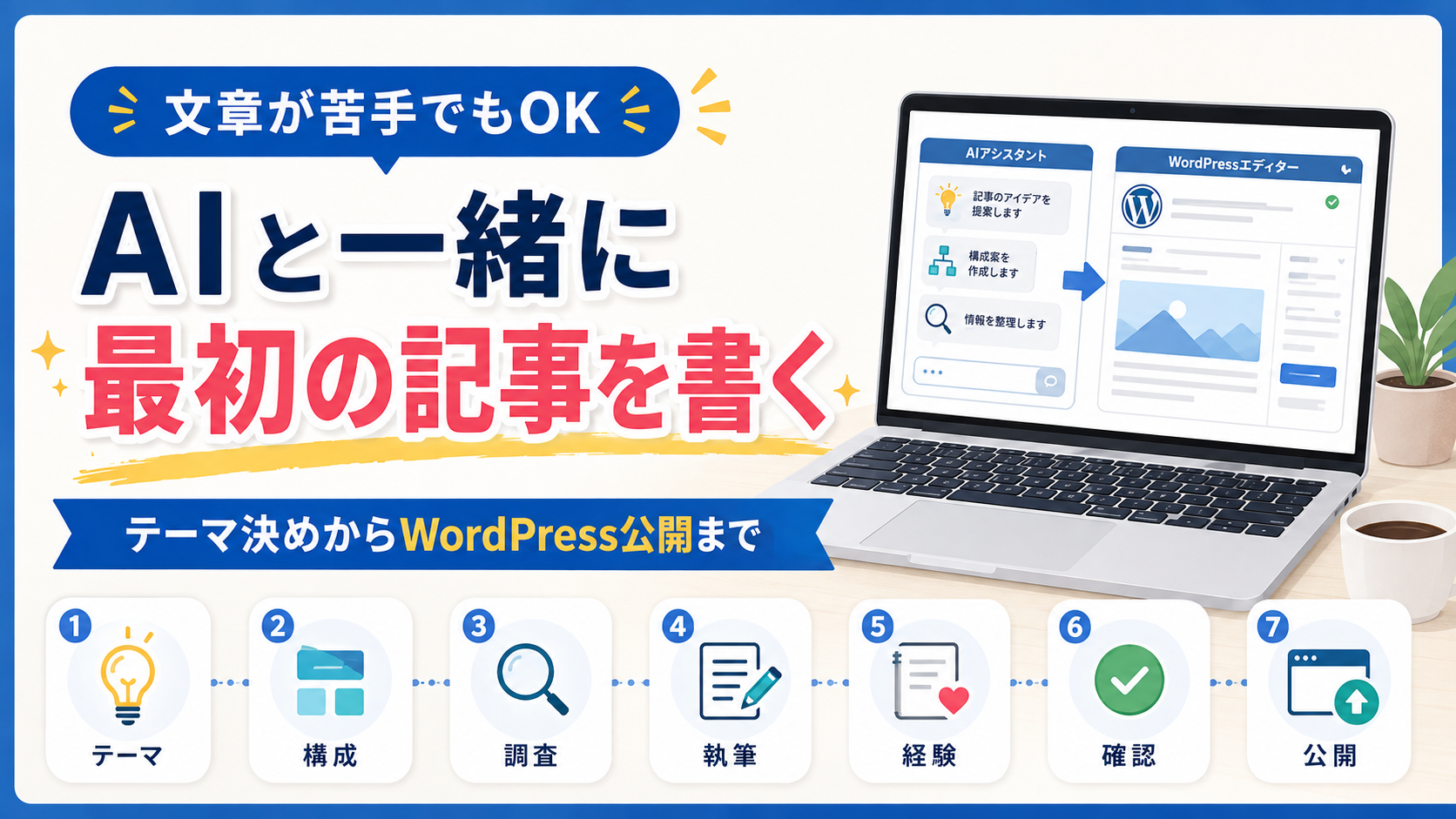
この記事は、運営者が生成AIと相談しながら構成と文章を作り、公式情報や自分の経験を確認したうえで公開しています。
※本記事は2026年9月1日時点の情報をもとにしています。生成AIやWordPressの画面・機能は変更される場合があります。
WordPressブログを作って、初期設定も終わった。
ところが、『投稿』から新しい記事を作ろうとすると、何を書けばよいのか分からない。ブログの書き方を調べて書き始めても、文章が短すぎたり、なかなか書き進められなかったりして、白い画面の前で手が止まってしまうことがあります。
「最初の記事は何を書けばいい?」
「記事の構成はどうやって作るの?」
「文章を書くのが苦手でも大丈夫?」
「内容のある文章を書けるかな?」
など、たくさんの悩みが出てきます。
そんなときに手伝ってくれるのが、ChatGPTなどの生成AIです。
ただし、AIに「ブログ記事を書いて」とだけ頼み、出てきた文章をそのままコピペして公開する方法ではありません。
この記事では、AIを、
全部を代わりに書いてもらう道具
ではなく
考えを整理し、記事を一緒に作る相手
として使います。
この「えどのこ暮らし」でも、私がテーマや実際の経験、希望する条件を伝え、AIと相談しながら構成や文章を整えています。その後、公式情報や実際の画面を確認し、必要な修正をしてから公開しています。
最初から上手な文章を書けなくても大丈夫です。
今回も、画面を開いて順番に進められるように、AIへ入力する文章もそのまま使える形で用意します。
この記事のゴール
この記事のゴールは、
AIに記事を作ってもらうこと
ではありません。
AIと相談しながら、自分の経験や考えが入った最初の記事を作り、WordPressへ入れ、公開前の確認をしたうえで公開することです。。
この記事では、親記事で予告した順番どおり、
- テーマを決める
- 記事構成を作る
- 必要なことを調べる
- 文章を書く
- 自分の経験を加える
- 事実確認する
- WordPressへ掲載する
ところまで進めます。
WordPressの初期設定がまだ終わっていない人は、先にこちらの記事を見ながら設定を進めてください。
AIと一緒に書くときの役割分担
最初に、AIへ任せる部分と、自分で決める部分を分けておきましょう。
| AIに手伝ってもらえること | 自分で行うこと |
|---|---|
| 考えを整理する | 何について書くか決める |
| 読者の疑問を洗い出す | 誰に読んでほしいか決める |
| 記事構成の案を作る | 不要な見出しを削る |
| 文章の下書きを作る | 自分の経験や意見を伝える |
| 確認すべき事実を整理する | 公式サイトや実物で確認する |
| 読みやすく書き直す | 最終的な内容に責任を持つ |
AIは、こちらが伝えていない経験まで知っているわけではありません。
知らないことを、それらしい文章で補ってしまうこともあります。
そのため、
AIが下書きを作る
↓
自分が事実と経験を確認する
↓
AIと一緒に修正する
という順番で進めます。
OpenAI公式も、AIへ指示するときは目的や条件を明確にし、最初の回答を見ながら指示を追加して改善する方法を案内していますので、気になる方は以下から確認してみてください。
AIへ入力しない方がいい情報
記事作りに必要がない個人情報や機密情報は入力しないようにしましょう。
- ログインIDやパスワード
- クレジットカード番号
- 公開していない住所・電話番号・メールアドレス
- 家族や第三者を特定できる情報
- 勤務先の社外秘情報や顧客情報
記事に必要な場合も、固有名詞を仮の名前へ置き換えるなど、公開して問題のない範囲にしてから使います。
STEP1|最初の記事のテーマを決める
最初の記事は、いきなり大きなテーマを選ばなくても大丈夫です。
おすすめは、自分が実際に経験したことから選ぶ方法です。
- 実際に買って使ったもの
- 困って調べ、解決できたこと
- 始める前に自分が知りたかったこと
- 比較して選んだもの
- 失敗して、次はこうしようと思ったこと
自分の経験から選ぶと、AIには作れない具体的な内容を入れやすくなります。
反対に、最初の記事では、
- 自分が使っていない商品のレビュー
- 確認できないうわさ
- 医療・法律・投資など、誤りによる影響が大きいテーマ
- 情報源を確認できない最新ニュース
は避けた方が進めやすいです。
何を書くか決まらないときのプロンプト
ChatGPTなどの生成AIを開き、次の文章を貼り付けます。[ ]の中だけ、自分の内容へ変更してください。
そのまま使えるプロンプト
WordPressブログの最初の記事テーマを一緒に決めてください。
ブログで扱いたい分野は[暮らし・ガジェット・副業など]です。
私が実際に経験したことや、使ったことがあるものを中心に記事にしたいです。
初心者でも1本の記事として完成させやすく、読者の具体的な疑問に答えられる候補を3つ出してください。
私の経験について情報が足りない場合は、候補を出す前に質問してください。経験していないことは推測で補わないでください。
AIが出した候補が広すぎる場合は、必要に応じて、
「もっと小さな悩みに絞ってください」
「私が今日中に書ける内容にしてください」
「商品レビューではなく、困りごとの解決記事にしてください」
などと追加で伝えます。
最初の回答だけで決める必要はありません。
AIとのやり取りは、一度で正解を出すものではなく、会話しながら絞っていけば大丈夫です。
テーマを決めたら5つだけメモする
テーマが決まったら、次の5つを短くメモします。
- 誰に読んでほしいか
- その人は何に困っているか
- 記事を読んだ後、どうなってほしいか
- 自分が実際に経験したこと
- まだ確認できていないこと
たとえば、実際に使った商品の記事なら、
誰に
=購入するか迷っている人
困っていること
=自分の使い方に合うか分からない
読後にできること
=買うか、見送るか判断できる
自分の経験
=選んだ理由、使った期間、良かった点、困った点
要確認
=現在価格、正式な仕様、保証条件
のように整理します。
まだ文章にする必要はありません。箇条書きで十分です。
STEP2|記事構成を作る
テーマが決まったら、いきなり本文を書かず、先に記事の見出しを作ります。
記事構成は、家でいうと間取りのようなものです。
先に「どの部屋を、どの順番で作るか」を決めておくと、途中で同じ説明を繰り返したり、必要な内容が抜けたりしにくくなります。
最初に読者が知りたい答えを置く
ブログ記事では、結論を最後まで隠す必要はありません。
見出しが、
「この商品は初心者にも向いている?」
なら、その直後に、
「初めて使う人にも向いています。ただし、○○を重視する人は別の商品も比較した方がいいです。」
のように、先に答えを書きます。
その後で理由や具体例を説明すると、読者が迷いにくくなります。
記事構成を作るプロンプト
そのまま使えるプロンプト
次の内容をもとに、ブログ記事の構成を作ってください。
記事テーマ:[ここにテーマ]
想定読者:[誰に読んでほしいか]
読者の悩み:[何に困っているか]
記事を読んだ後のゴール:[どうなってほしいか]
私が実際に経験したこと:[箇条書きで入力]
まだ確認できていないこと:[箇条書きで入力]条件:
- 記事タイトルの案を3つ出す
- 本文はH2とH3で整理する
- 読者の疑問に先に答え、その後に理由を説明する
- 同じ内容の見出しを重複させない
- 私が経験していないことを体験談として追加しない
- 確認が必要な事実には「要確認」と付ける
- 最後にFAQとまとめを入れる
構成が長すぎる場合は、
「最初の記事なので、H2を5~7個程度に絞ってください」
と条件に加えるか、回答を見て長すぎると感じたら追加で伝えても構いません。
ただし、見出しの数を合わせるために必要な内容を削るのではなく、読者の疑問に答えるために必要かどうかで判断します。
構成をそのまま採用しなくても大丈夫
AIが作った構成を見て、
- この見出しは答えられない
- 同じ説明が二つある
- 自分の記事には必要ない
- もっと先に伝えたいことがある
と感じたら、削除や並べ替えをします。
「AIが出した構成だから正しい」と考える必要はありません。
読者へ何を伝えるかを決めるのは、自分です。
STEP3|必要なことを調べる
構成ができたら、本文を書く前に、確認が必要な情報を調べます。
たとえば商品やサービスの記事なら、
- 正式な商品名・型番
- 現在の価格と確認日
- サイズ・重量・対応機種などの仕様
- 料金や契約条件
- キャンペーン期間
- 返品・保証条件
などです。
ここで大切なのは、AIの回答だけを確認先にしないことです。
なお、『確認できないことは推測で補わず、確認できないと明記してください』『確認できる情報には出典を付けてください』と条件を加えると、事実確認が必要な箇所を見分けやすくなります。
ただし、この指示だけで回答の正しさが保証されるわけではないため、公式情報で確認は必要です。
まずAIに「調べる項目」を整理してもらう
そのまま使えるプロンプト
次の記事構成を書く前に、事実確認が必要な項目を一覧にしてください。
[ここに確定した記事構成を貼り付ける]
各項目について、次の4つに分けてください。
- 公式サイトで確認すること
- 自分の実物・契約画面・体験で確認すること
- 複数の情報源を比べた方がいいこと
- 確認できなければ記事で断定しないこと
現時点で出典を確認していない内容は、事実として補わないでください。
情報源は公式サイトを優先する
商品の仕様ならメーカー公式、料金ならサービス公式、制度なら行政機関など、元の情報を出している場所を優先します。
AIが検索結果や出典URLを示した場合も、リンク先を自分で開き、
- 本当にその内容が書かれているか
- 古い情報ではないか
- 別の商品や別プランの説明ではないか
- 条件や例外が省かれていないか
を確認します。
確認日もメモしておくと、公開前に情報が変わっていないか見直しやすくなります。
他のブログをそのまま写さない
他の記事は、読者がどこで迷っているかを知る参考にはなります。
ただし、文章や見出しをそのまま写したり、少しだけ言い換えたりするのではなく、公式情報と自分の経験をもとに、自分の記事として作ります。
Googleも、生成AIは調査や元の内容を構成するために役立つ一方、読者へ価値を加えないページを大量に作ることはスパムポリシーに違反する可能性があると案内しています。
STEP4|見出しごとに文章を書く
調査が終わったら、AIに文章の下書きを作ってもらいます。
記事全体を一度に書いてもらうより、H2やH3ごとに作り、確認しながら進める方が修正しやすくなります。
最初は、導入文ではなく、答えや事実がはっきりしている見出しから書いても構いません。
見出しごとに下書きを作るプロンプト
そのまま使えるプロンプト
次の見出しの本文だけを書いてください。
記事全体のテーマ:[記事テーマ]
想定読者:[想定読者]
今回書く見出し:[H2またはH3]
使用してよい確認済み情報:[公式情報や自分のメモ]
私の経験:[この見出しに関係する実体験]条件:
- 見出しの直後に、読者への答えを先に書く
- 初心者にも分かる言葉を使う
- 一文を必要以上に長くしない
- 2~3文を目安に段落を分ける
- 専門用語は最初に簡単に説明する
- 確認済み情報と私の経験だけを使う
- 分からない内容を推測で追加しない
- 過度に褒めたり、不安をあおったりしない
下書きを読んで、違和感があればそのままにしません。
たとえば、
「少し固いので、初心者へ話しかけるようにしてください」
「結論が遅いので、最初の2文で答えてください」
「同じ説明が続くので、重複を削ってください」
「この表現は言い切りすぎなので、確認できた範囲に直してください」
と伝えて修正します。
導入文は本文ができてから書く
導入文で止まってしまう場合は、後回しで大丈夫です。
本文ができた後なら、記事で何が分かるのかが決まっています。
導入文を作るプロンプト
完成した記事構成と本文をもとに、導入文を作ってください。
導入文には、次の順番で入れてください。
- 読者が感じている具体的な悩み
- この記事で分かること
- この記事を読んだ後にできること
大げさな表現や、本文にない約束は入れないでください。300文字前後を目安にし、同じ意味の繰り返しは避けてください。
文字数だけを目標にしない
「ブログ記事は何文字必要?」と気になるかもしれません。
しかし、決められた文字数を埋めるために同じ説明を繰り返す必要はありません。
読者の疑問に答えるために必要な内容を書き、不要な部分を削ります。
Google公式も、検索に評価されやすい特定の文字数があるわけではないと説明しています。
STEP5|自分の経験を加える
AIが作った下書きだけでは、誰が書いても同じような記事になりやすくなります。
そこで、自分にしか書けない経験を加えます。
難しい専門知識でなくても構いません。
- なぜそれを選んだのか
- 使う前に何に困っていたのか
- 実際にはどのような場面で使ったのか
- 良かった点だけでなく、困った点は何か
- 最初の予想と違ったことはあるか
- もう一度選ぶなら同じものを選ぶか
- どんな人には向き、どんな人には向かないと思うか
こうした内容が、読者の判断材料になります。
経験をうまく文章にできないときのプロンプト
自分の経験はあるけれど、何を話せばいいか分からない場合は、AIにインタビューしてもらいます。
そのまま使えるプロンプト
この記事に私の実体験を加えるため、インタビューしてください。
記事テーマは[記事テーマ]です。
読者が判断するときに役立つ具体的な経験を引き出してください。一度にたくさん質問せず、1問ずつ質問してください。私が答えた内容だけを使い、経験していないことを補わないでください。
質問が終わったら、どの見出しへ、どの内容を追加するとよいか整理してください。
AIからの質問へ、きれいな文章で答える必要はありません。
「ここが便利だった」
「思ったより重かった」
「家では使えたけれど、外では使いにくかった」
のように、会話するつもりで答えれば大丈夫です。
経験したことと調べたことを分ける
記事では、
「実際に使って感じたこと」
と、
「公式サイトなどで確認したこと」
を分けて書きます。
実際には使っていないものを、使ったように書いてはいけません。
比較記事でも実機を使っていない場合は、
「本記事は実機レビューではなく、各社の公式情報をもとに比較しています」
のように、読者へ分かる形で伝えます。
STEP6|公開前に事実確認する
文章が完成しても、まだ公開はしません。
AIが自然な文章を書いていても、その内容が正しいとは限らないためです。
公開前に、記事の中にある事実を一つずつ確認します。
確認する項目
- 商品名・会社名・サービス名は正しいか
- 型番・サイズ・重量・対応機種は正しいか
- 価格・料金・キャンペーン期間は現在の情報か
- 条件や対象外となる例を省いていないか
- 日付・人数・割合などの数字に根拠があるか
- 出典リンクは実際の説明ページへつながるか
- 自分の経験と、調べた情報が混ざっていないか
- 確認できないことを断定していないか
- 引用した文章や使用画像に問題がないか
AIに確認項目を洗い出してもらうプロンプト
そのまま使えるプロンプト
次の記事について、公開前の事実確認が必要な箇所を洗い出してください。
[ここに完成した記事本文を貼り付ける]
次の表にしてください。
- 本文中の該当表現
- 確認すべき内容
- 優先する確認先
- 確認できない場合の安全な書き方
あなた自身の知識だけで「確認済み」と判断しないでください。価格・仕様・制度・日付など、変わる可能性がある情報は必ず要確認にしてください。
この一覧は、確認作業を省くためではなく、見落としを減らすために使います。
最終確認は、自分で公式ページや実物を見て行います。
AIで作った記事はGoogle検索で不利になる?
AIを使ったという理由だけで、すべての記事が検索結果から除外されるという意味ではありません。
Googleが重視すると案内しているのは、作り方だけではなく、読者にとって正確で、役に立ち、独自の価値がある内容かどうかです。
一方で、読者への価値を加えずにAIで多数のページを作り、検索順位を操作しようとする使い方は、スパムポリシーに違反する可能性があります。
そのため、このシリーズでは、
AIで速く大量に作る
ことよりも、
AIと一緒に整理し、自分の経験を加え、事実を確認する
ことを優先します。
STEP7|WordPressへ掲載する
記事の内容を確認できたら、WordPressへ入れます。
WordPress管理画面から、
「投稿」
↓
「新規投稿を追加」
を開きます。
WordPress公式でも、ブロックエディターは「投稿」から新規追加して開き、文章・見出し・画像などをブロックとして配置する仕組みとして案内されています。
タイトルを入力する
画面上部のタイトル欄へ、記事タイトルを入力します。
ここへ入力した記事タイトルが、通常はページのH1になります。
そのため、本文の中に同じH1をもう一度入れる必要はありません。
本文の大きな見出しはH2、その中を分ける見出しはH3にします。
本文を入れて、まず下書き保存する
AIと一緒に作った本文を、見出し・段落・箇条書き・表などに分けて入れます。
最初から公開ボタンを押さず、まず「下書き保存」を押します。
WordPressには公開前の下書き保存とプレビュー機能があります。下書きの状態なら、読者には公開されません。
スラッグを短い英数字にする
タイトルを入力して下書き保存したら、投稿設定の「URL」または「スラッグ」を確認します。
たとえば、
「買ってよかった折りたたみ傘」
という記事なら、
>folding-umbrella
のように、短く内容が分かる英数字にします。
公開後はURLをなるべく変更しません。
パーマリンクとスラッグの違いや、変更するときの注意点はこちらで説明しています。
カテゴリーを選ぶ
その記事に合うカテゴリーを一つ選びます。
最初からたくさんのカテゴリーやタグを作る必要はありません。
初期設定で作ったカテゴリーの中から、最も近いものを選べば大丈夫です。
アイキャッチ画像を設定する
アイキャッチ画像は、記事一覧やSNSで記事を紹介するときに表示される代表画像です。
画像には、記事の内容が分かる短い言葉を入れます。
タイトル全文を小さく詰め込むより、
「最初の記事を書く」
「初心者向け○○の選び方」
など、主要な言葉に絞ると見やすくなります。
ただ、アイキャッチ画像もChatGPTに指示することで生成してくれます。
この記事の内容に合うアイキャッチ画像を生成してください。
記事のテーマ:[記事のテーマ]
入れたい文字:[短い文言]
希望する雰囲気:[やさしい・シンプルなど]
避けたい要素:[派手すぎる色・人物など]
横長の16:9で作成してください。
この時、雰囲気やこういうのは嫌だと言うことも一緒に記載すると自分のイメージ近いものが生成されます。
生成されたものを、こうして欲しいと変更依頼することも可能ですがなかなか思い通りにいかないことが多いので注意が必要です。
SEOタイトルとメタディスクリプションを入力する
Cocoonの投稿編集画面下部にあるSEO設定へ、SEOタイトルとメタディスクリプションを入力します。
記事タイトルとSEOタイトルは、必ず別々にする必要はありません。
まずは、
- 何についての記事か分かる
- 誰に向けた記事か分かる
- 本文にない内容を約束しない
ことを優先します。
SEO設定を考えるプロンプト
次の記事本文をもとに、WordPressの公開設定案を作ってください。
[ここに記事本文を貼り付ける]
次の項目を出してください。
- 記事タイトル案3つ
- SEOタイトル案3つ
- 短い英数字のスラッグ案3つ
- 記事内容を正確に伝えるメタディスクリプション
- アイキャッチ画像に入れる短い文言
大げさな表現、本文にない約束、根拠のない「必ず」「最強」「完全」は使わないでください。
内部リンクを入れる
ブログ内に関連する記事がある場合は、読者が次に必要とする場所へリンクを入れます。
たとえば、記事の途中でパーマリンクという言葉を詳しく説明する必要が出たら、パーマリンクの記事へ案内します。
関係のない記事まで多く並べる必要はありません。
「今、この読者は次に何を知りたいか」を考えて、必要な記事だけをつなぎます。
プレビューで確認する
公開前にプレビューを開き、パソコンとスマートフォンの表示を確認します。
- タイトルが途中で不自然に切れていないか
- 見出しの順番がH2からH3になっているか
- 一つの段落が長すぎないか
- 表が画面からはみ出していないか
- 画像がぼやけていないか
- リンク先が正しいか
- 誤字や消し忘れたメモがないか
確認できたら、公開します。
公開前チェックリスト
最後に、次の項目を上から確認します。
- □ 誰に向けた記事か分かる
- □ 読者の疑問に最初の方で答えている
- □ 自分の経験や判断が入っている
- □ 経験していないことを体験談として書いていない
- □ 商品名・料金・仕様・日付を公式情報で確認した
- □ 確認できない内容を断定していない
- □ 引用元と画像の利用条件を確認した
- □ 記事タイトル以外にH1を入れていない
- □ H2とH3の順番が崩れていない
- □ スラッグを公開前に確認した
- □ カテゴリーを選んだ
- □ アイキャッチ画像を設定した
- □ SEOタイトルとメタディスクリプションを入力した
- □ 内部リンクと外部リンクを実際に開いた
- □ パソコンとスマートフォンでプレビューした
全部を一度で完璧にできなくても大丈夫です。
事実の誤りや読者が困る部分を優先して直し、文章表現は公開後も少しずつ改善できます。
よくある質問
- QAIの文章をそのまま貼り付けてもいい?
- A
そのまま公開することはおすすめしません。
AIの文章には、事実と違う内容、自分が経験していない体験談、古い情報、不自然な言い回しが混ざることがあります。
下書きとして使い、自分の経験を加え、事実確認をしてから公開しましょう。
- Q長いプロンプトを一度で作らないとダメ?
- A
一度で完璧な指示を作る必要はありません。
最初に目的と条件を伝え、返ってきた内容を見ながら、足りない情報や希望を追加していけば大丈夫です。
「もう少し簡単に」「この部分は削除」「結論を先に」など、普段の会話のように伝えます。
- Q最初の記事は自己紹介でもいい?
- A
自己紹介から始めても問題ありません。
ただ、検索から読者に来てもらいたい場合は、自己紹介だけでなく、誰かの具体的な疑問に答える記事も一緒に作っていきましょう。
最初の1本は、公開までの流れを覚えるための記事と考えても大丈夫です。
- Qブログ記事は何文字書けばいい?
- A
すべての記事に共通する正解の文字数はありません。
読者の疑問に答えるために必要な内容を書き、同じ説明の繰り返しや、文字数を増やすためだけの文章は削ります。
- QChatGPT以外の生成AIでも使える?
- A
はい。この記事のプロンプトは、他の文章生成AIでも考え方として利用できます。
ただし、使える機能や情報の新しさ、検索・出典表示の方法はサービスによって異なります。どのAIを使う場合も、公開前の事実確認は必要です。
- QAIを使ったことは記事に書いた方がいい?
- A
記事の内容やAIの使い方に応じて、読者の判断に必要な場合は分かるように伝えます。
特に、記事の大部分を自動生成した場合や、AI生成画像を事実を示す写真のように使う場合は、読者が誤解しない説明が大切です。
この記事の冒頭でも、AIと相談しながら作成し、運営者が内容を確認していることを記載しています。
公開した後にすること
記事を公開したら、実際のページを開きます。
- 表示が崩れていないか確認する
- 内部リンクと外部リンクを開く
- パソコンとスマートフォンで読む
- Google Search ConsoleのURL検査で公開URLを確認する
- 必要に応じてインデックス登録をリクエストする
- 関連する過去記事から、新しい記事へ内部リンクを追加する
公開した瞬間にアクセスがなくても、失敗ではありません。
最初の記事は、
テーマを決める
↓
構成を作る
↓
調べる
↓
書く
↓
確認する
↓
公開する
という一連の流れを経験できたことが大きな一歩です。
公開後に気づいたことは、記事を修正して改善できます。
まとめ|AIは「代わりに書く人」ではなく「一緒に作る相手」
今回は、生成AIと一緒に最初のブログ記事を書く流れを進めました。
- 自分の経験からテーマを決める
- 読者の疑問に答える構成を作る
- 確認が必要な情報を調べる
- 見出しごとに下書きを作る
- 自分の経験や判断を加える
- 公式情報と実物で事実確認する
- WordPressへ入れ、プレビューして公開する
AIを使えば、何も考えずに正しい記事が完成するわけではありません。
一方で、
「何を書けばいいか分からない」
「構成が作れない」
「頭の中にはあるけれど、文章にできない」
という部分は、一緒に整理してもらえます。
最初から全部うまく書く必要はありません。
自分が知っていること、経験したこと、分からないことをAIへ伝え、会話しながら一つずつ形にしていけば大丈夫です。
このシリーズは、
という順番で進みます。
まずは、STEP1のプロンプトをAIへ送り、自分が実際に書けるテーマを一つ決めるところから始めてみましょう。

コメント